
Häufige Bearbeitungsschritte bei der Bildvorbereitung für DTF
Ein echter Auftrag zeigt, warum Vergrößern und Freistellen nicht immer ausreichen, um ein Bild für den DTF-Druck vorzubereiten.
Wenn ich ein Bild zur Vorbereitung für den DTF-Druck erhalte, versuche ich zuerst, den tatsächlichen Zustand der Datei zu verstehen.
Manchmal wirkt das Bild fertig. Es hat einen guten Aufbau, interessante Farben, klar erkennbare Details und sogar eine scheinbar ausreichende Auflösung.
Doch sobald ich daran arbeite, merke ich, dass noch einiges zu klären ist.
Vielleicht wurde der Hintergrund nicht vollständig entfernt, eine Kante muss korrigiert werden, kleine Reste liegen verstreut im Bild oder Details haben eine Vergrößerung nicht gut überstanden.
Das kommt häufig vor, besonders bei Bildern aus unterschiedlichen Quellen oder aus KI-Werkzeugen.
Wichtig finde ich dabei: Ein optisch ansprechendes Bild ist nicht zwangsläufig eine druckfertige Datei.
Zwischen dem Erhalt eines Motivs und der Übergabe einer produktionsfertig vorbereiteten Datei können mehrere Bearbeitungsschritte liegen, die beim Betrachten des Endergebnisses nicht auffallen.
An einem echten Auftrag zeige ich einige meiner üblichen Verfahren und erkläre, warum sie nötig sein können.
Ein größeres Bild ist nicht unbedingt ein besseres Bild
Einer der ersten Punkte ist die Auflösung.
Heute gibt es Werkzeuge, die Bilder beeindruckend vergrößern können. Manche vervielfachen die Dateiabmessungen, rekonstruieren Details und liefern optisch interessante Ergebnisse.
Das hilft sehr, besonders wenn ein kleines Bild für ein größeres Druckmotiv verwendet werden soll.
Es ist aber ein Unterschied, ob nur die Pixelzahl steigt oder ob das Bild wirklich für den Auftrag geeignet wird.
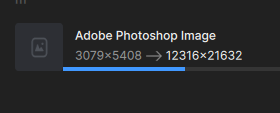
In meinem Beispiel hatte das Original ungefähr 3079 × 5408 Pixel. Nach einer Vergrößerung waren es etwa 12316 × 21632 Pixel.
Das ist ein erheblicher Zuwachs.
Trotz dieser zusätzlichen Informationen gab es noch Details, die ich manuell prüfen und korrigieren musste.
Denn eine Vergrößerung kann nicht automatisch alle Probleme der Originaldatei lösen.
Eine unregelmäßige Kante, ein kleiner Fehler im Bildaufbau oder ein Bereich mit unklaren Informationen kann durch die Verarbeitung erhalten bleiben, verändert werden oder sogar neue Unregelmäßigkeiten entwickeln.
Deshalb ist die Vergrößerung für mich nicht der Abschluss der Vorbereitung. Oft ist sie nur ein Schritt, der mehr Möglichkeiten für die eigentliche Bearbeitung schafft.
Und welche Rolle spielen 300 PPI?
Auch dieses Thema führt oft zu Verwirrung.
Bei Druckdateien hört man häufig, ein Bild müsse 300 DPI haben. Bei einem digitalen Bild ist PPI, also Pixel pro Zoll, der genauere Begriff.
Ein Dokument einfach auf 300 PPI einzustellen bedeutet aber nicht, dass seine Qualität besser geworden ist.
Auch die Pixelabmessungen und die tatsächliche Ausgabegröße müssen berücksichtigt werden.
Ein Bild kann auf 300 PPI eingestellt und trotzdem für eine bestimmte Anwendung zu klein sein. Ebenso kann eine Datei mit vielen Pixeln sichtbare Probleme haben, die nicht durch eine korrekte Auflösung verschwinden.
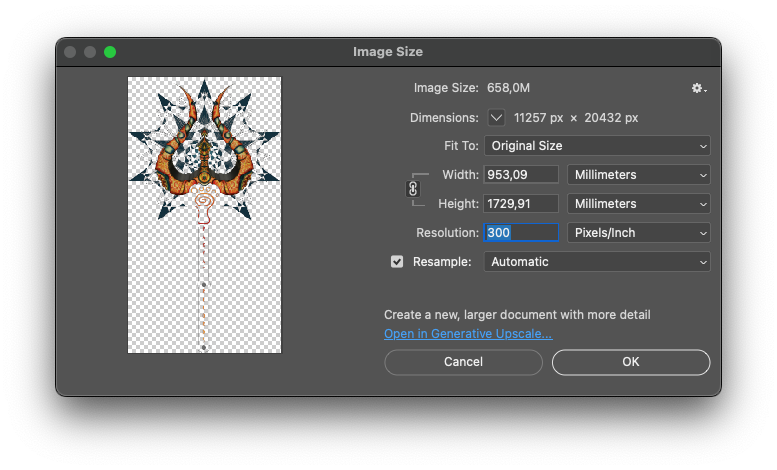
In meinem Beispiel hatte das Arbeitsdokument nach der Bearbeitung und Größenanpassung 11257 × 20432 Pixel bei 300 PPI.
Diese Zahlen helfen, den Zusammenhang zwischen der Dateigröße und ihren Einsatzmöglichkeiten zu verstehen.
Damit ist die Beurteilung aber nicht abgeschlossen.
Ich muss weiterhin Konturen, kleine Details, Farbübergänge und alles prüfen, was das Ergebnis bei der Wiedergabe beeinflussen kann.
Auflösung ist wichtig, ersetzt aber weder visuelle Qualität noch technische Vorbereitung.
Der Hintergrund kann Probleme verbergen, die du nicht siehst
Das ist vielleicht eine der wichtigsten Arbeiten und zugleich eine, die besonders leicht übersehen wird.
Stell dir ein Bild auf weißem Hintergrund vor.
Du entfernst den Hintergrund, betrachtest das Motiv, und alles scheint in Ordnung. Die Hauptelemente sind erhalten, die Kanten wirken sauber und nichts deutet offensichtlich auf ein Problem hin.
Lege dasselbe Bild nun auf einen schwarzen Hintergrund.
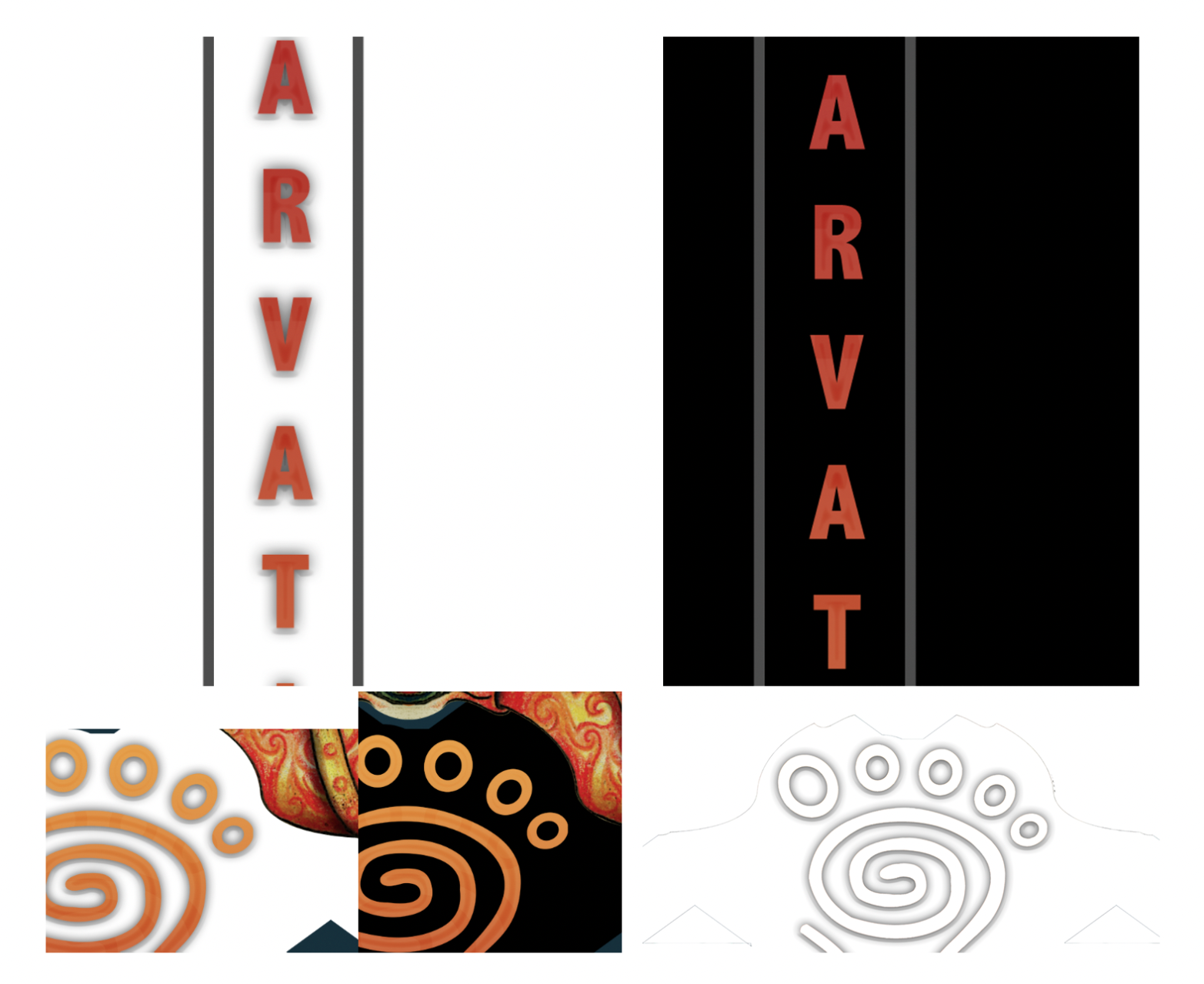
Plötzlich erscheinen gräuliche Reste, kleine Schatten, halbtransparente Flächen und Konturen, die dort nicht hingehören.
Diese Elemente waren schon vorhanden, fielen auf dem vorherigen Hintergrund aber kaum auf.
In meinem Beispiel zeigt sich das besonders an den roten Buchstaben. Auf Weiß liegen Schatten und Reste um die Zeichen. Auf Schwarz lässt sich besser erkennen, wie diese Elemente das Motiv beeinflussen.
Auch dekorative Details können in einer Ansicht korrekt wirken und unter anderen Bedingungen unerwünschte Konturen zeigen.
Deshalb prüfe ich bestimmte Bilder gern auf unterschiedlich kontrastierenden Hintergründen.
Das Ziel ist nicht, einfach alles deckend zu machen oder jede Transparenz zu entfernen.
Ein Motiv kann Transparenzen bewusst einsetzen. Das muss respektiert werden.
Problematisch ist, was in der Datei geblieben ist, ohne zu dem Bild zu gehören, das ich tatsächlich wiedergeben möchte.
Je nach DTF-Vorbereitung und Bearbeitung der weißen Unterlegung können solche Reste später im Druck sichtbar werden.
Bevor ein Hintergrund als entfernt gilt, sollte deshalb geprüft werden, ob er wirklich entfernt wurde oder in der gewohnten Ansicht nur nicht mehr auffällt.
Nicht jede Bereinigung lässt sich automatisieren
Automatische Auswahl- und Freistellwerkzeuge haben sich stark weiterentwickelt.
Bei vielen Aufträgen sparen sie Zeit und liefern hervorragende Ergebnisse.
Es gibt aber Bilder, deren Details eine automatische Auswahl nicht vollständig richtig interpretiert.
Das betrifft besonders eng beieinanderliegende Elemente, komplexe Konturen, kleine Innenräume oder Bereiche, in denen Bildfarben und Hintergrund ineinander übergehen.
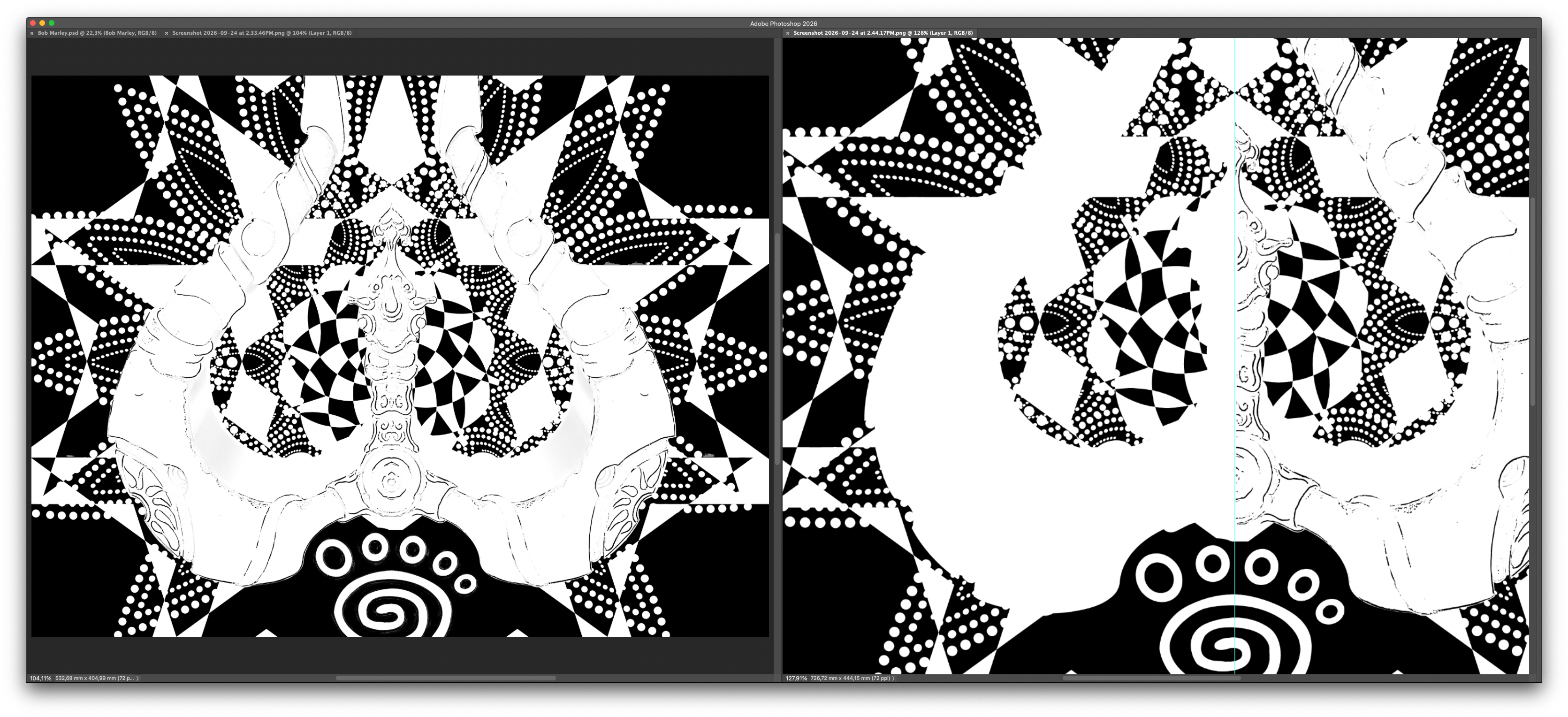
Mein Beispielauftrag hatte einen sehr detailreichen ornamentalen Aufbau mit geometrischen Formen, Kreisen, Texturen und überlagerten Elementen.
Einige Bereiche mussten einzeln geprüft werden.
Um solche Probleme zu erkennen, betrachte ich bestimmte Elemente in Schwarz-Weiß. So steigt der Kontrast zwischen den Bereichen, die erhalten bleiben sollen, und denen, die entfernt werden müssen.
Kleine Punkte, Unterbrechungen und Unregelmäßigkeiten werden dadurch leichter sichtbar als im farbigen Bild.
Manchmal arbeite ich mit Auswahlen und Masken. In anderen Fällen rekonstruiere ich eine Kontur mit dem Zeichenstift-Werkzeug von Photoshop genauer.
Es gibt kein Werkzeug, das für jedes Bild zwangsläufig das beste ist.
Wichtig ist ein Verfahren, das den ursprünglichen Charakter des Motivs bewahrt, ohne unnötige Fehler in die endgültige Datei zu übernehmen.
Dabei ist mir ein Detail besonders wichtig: Ein Bild zu bereinigen bedeutet nicht, es wahllos zu vereinfachen.
Gehört eine Textur zum Bildaufbau, muss sie erhalten bleiben. Ist eine Unregelmäßigkeit beabsichtigt, sollte sie nicht nur deshalb verschwinden, weil sie von einer vollkommen geometrischen Linie abweicht.
Die Bearbeitung muss zwischen dem Charakter des Motivs und einem tatsächlichen Problem unterscheiden.
Auch kleine Kantenfehler verdienen Aufmerksamkeit
Es gibt eine Art von Problem, die beim Betrachten des ganzen Bildes kaum auffällt.
Kleine Unregelmäßigkeiten an den Kanten.
Ein Kreis mit einer beschädigten Kontur, eine verformte Dreiecksspitze, eine kleine Ausbuchtung am Übergang zweier Formen oder einzelne Pixel, die nach dem Freistellen übrig geblieben sind.
In einer verkleinerten Ansicht kann das unbedeutend wirken.
Bei der Dateivorbereitung, besonders in größeren Formaten, lassen sich solche Unregelmäßigkeiten jedoch leichter erkennen.
Das Bild in meinem Beispiel enthielt mehrere geometrische Elemente und Kreisreihen.
Einige Formen brauchten relativ regelmäßige Konturen, weil diese Regelmäßigkeit zum ursprünglichen Bildaufbau gehörte.
Ich habe deshalb gezielte Korrekturen vorgenommen und versucht, die Zeichnung zu bewahren, ohne ihren Aufbau zu verändern.
Ich behaupte nicht, dass jedes Bild vollkommen glatte Kanten haben muss.
Eine Illustration mit Texturen, Pinselstrichen oder organischen Konturen kann gerade von diesen Eigenschaften leben.
Wenn eine Form aber eine klare Begrenzung haben sollte und die Verarbeitung eine Verformung verursacht hat, lohnt sich eine Korrektur.
Das erfordert Aufmerksamkeit, trägt aber zu einer konsistenteren Datei bei.
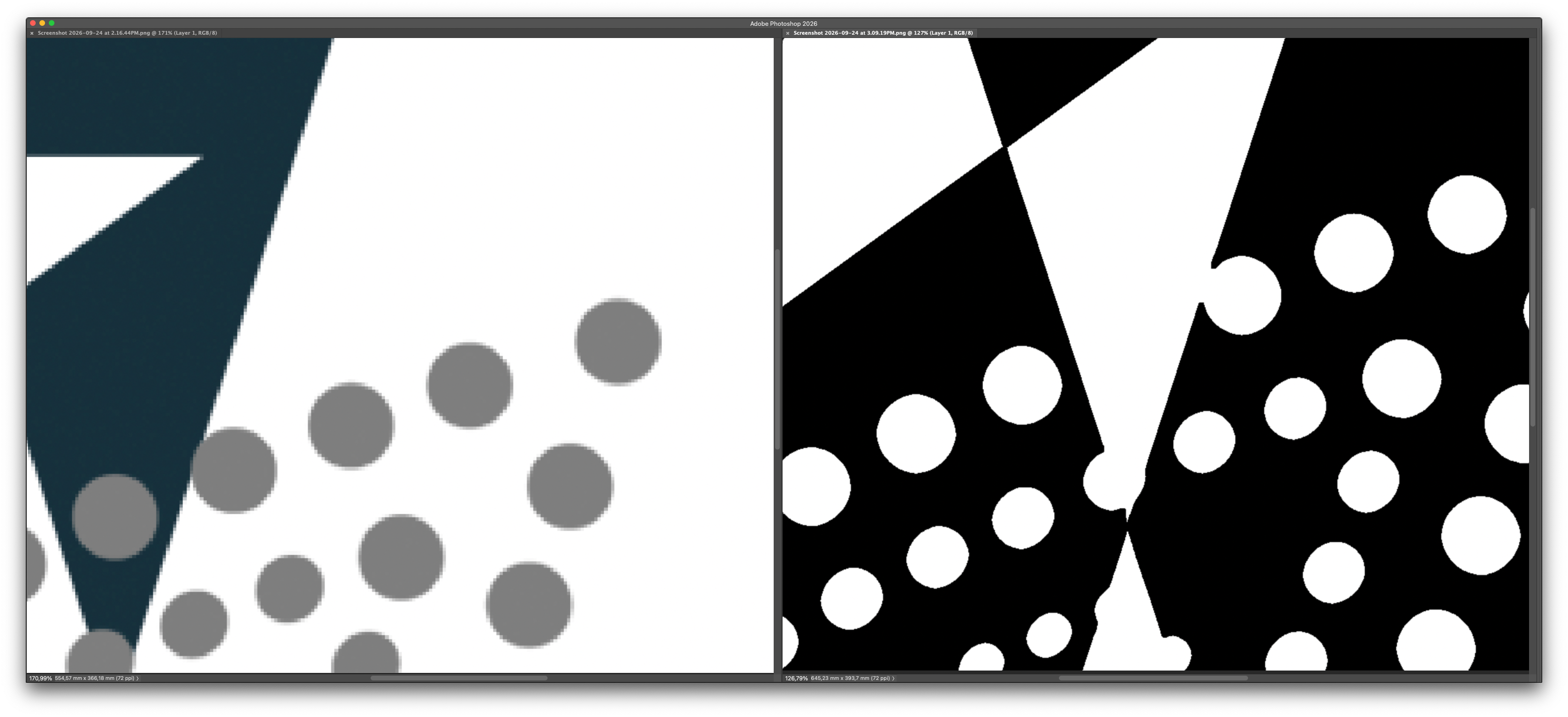
Die abschließende Bearbeitung muss im gesamten Bild funktionieren
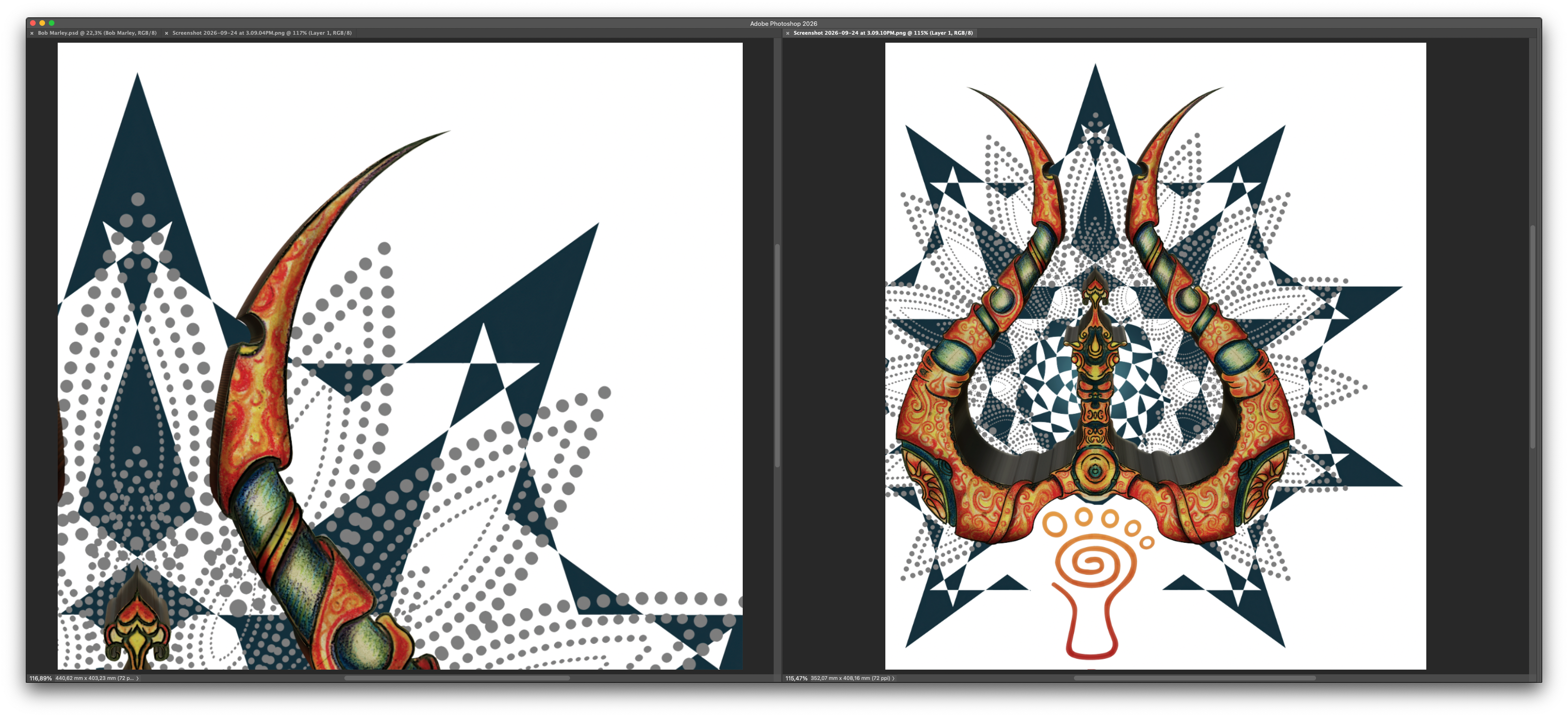
Nach der einzelnen Bearbeitung von Kanten, Konturen und kleinen Details beurteile ich das vollständige Bild.
Im Beispiel ging es nicht nur darum, den Hintergrund zu entfernen. Die Bildelemente sollten richtig definiert sein, mit sauberen Konturen und ohne unerwünschte Reste oder Transparenzen.
In Bereichen, die vollflächig sein sollen, müssen die Pixel 100% Deckkraft haben. So stören kleine, von der Verarbeitung zurückgelassene Transparenzen die DTF-Druckvorbereitung nicht.
Das ist besonders bei geometrischen Elementen, Kreisen, Spitzen und anderen Details mit klaren Begrenzungen wichtig.
In der vergrößerten Ansicht prüfe ich die Kantenqualität. Zurück im Gesamtbild kontrolliere ich, ob die Korrekturen die ursprüngliche Zeichnung erhalten haben.
Das Ergebnis ist ein technisch bearbeitetes Bild mit richtig definierten Elementen, das in die Produktion weitergehen kann.
Farbanpassungen haben ihren richtigen Zeitpunkt
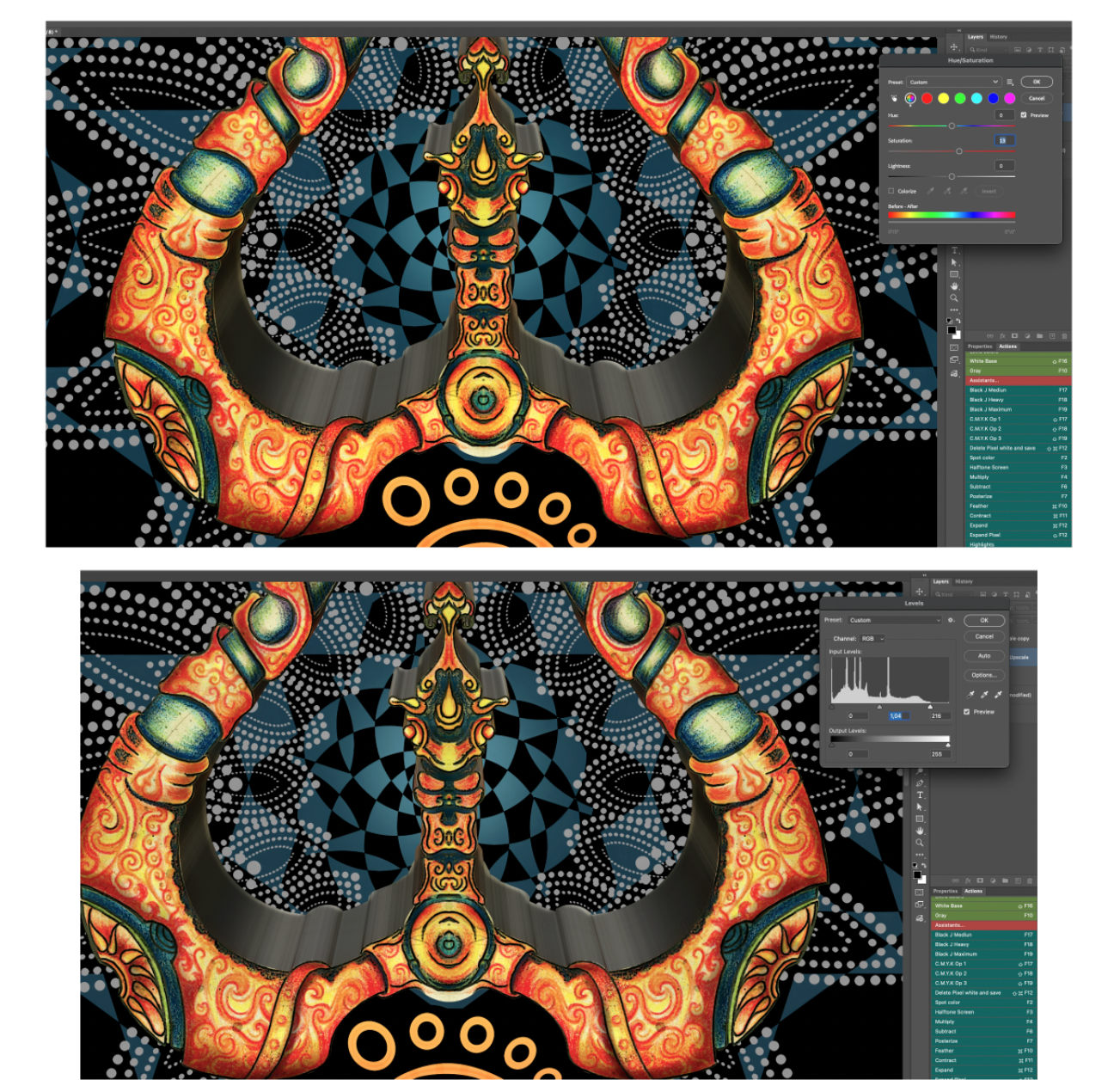
Nach den strukturellen Arbeiten folgen Anpassungen des Erscheinungsbildes.
Je nach Bild bearbeite ich Sättigung, Kontrast oder Tonwerte etwas.
Diese Anpassungen helfen, bestimmte Bereiche auszugleichen und ein Erscheinungsbild zu erreichen, das besser zum gewünschten Ergebnis passt.
Im gezeigten Beispiel habe ich in Photoshop Sättigung und Tonwerte moderat angepasst.
Dabei unterscheide ich aber etwas Wichtiges.
Mehr Sättigung korrigiert keine schlecht freigestellte Kante.
Ein besserer Kontrast entfernt nicht automatisch halbtransparente Reste.
Und eine Tonwertkorrektur ersetzt nicht die Rekonstruktion eines beschädigten Details.
Diese Bearbeitungen haben unterschiedliche Ziele.
Deshalb löse ich zuerst Probleme des Bildaufbaus und beurteile erst danach, welche Farbkorrekturen wirklich nötig sind.
Ich glaube auch nicht, dass jedes Motiv mehr Kontrast oder Sättigung braucht.
Manche Bilder kommen bereits mit passenden Farben an. Andere nutzen bewusst weiche Farbtöne.
Diese Eigenschaften sollte die Bearbeitung respektieren.
Es geht nicht darum, jedes Bild kräftiger oder leuchtender zu machen, sondern jedes nach seinem eigenen Bedarf vorzubereiten.
Ein Bild vorzubereiten ist mehr, als es nur zu verarbeiten
Heute lassen sich viele Aufgaben in wenigen Sekunden erledigen.
Mit gut zugänglichen Werkzeugen kann man Bilder vergrößern, Hintergründe entfernen, nachschärfen, Farben anpassen und transparente PNG-Dateien exportieren.
Das ist hervorragend und erleichtert die Arbeit sehr.
Für mich besteht aber ein wichtiger Unterschied zwischen der Anwendung solcher Prozesse und der tatsächlichen Vorbereitung eines Bildes für die Produktion.
Wenn ich eine Datei vorbereite, muss ich prüfen, was nach jedem Eingriff passiert ist.
Hat die Vergrößerung die Details erhalten?
Sind beim Freistellen Reste geblieben?
Sind die Konturen noch passend?
Gibt es Transparenzen, die nicht dort sein sollten?
Haben die Farbanpassungen das ursprüngliche Erscheinungsbild respektiert?
Und vor allem: Passt die Datei dazu, wie sie eingesetzt werden soll?
Diese Fragen bedeuten nicht, dass jeder Auftrag sämtliche gezeigten Schritte braucht.
Ein gut vorbereitetes Bild kann sehr wenig Eingriff erfordern.
Ein anderes braucht vielleicht viel Handarbeit.
Das bestimmt nicht nur das Werkzeug, sondern vor allem der Zustand der erhaltenen Datei und das angestrebte Ergebnis.
Am Ende ist das Ziel recht einfach: Ein Bild abzuliefern, das nicht nur optisch interessant ist, sondern für seine Verwendung im Druck aufmerksam geprüft und vorbereitet wurde.
Denn es gibt einen Unterschied zwischen einem Bild, das fertig aussieht, und einem Bild, das wirklich für den Druck vorbereitet wurde.
Joel Mariano
PhotoshopSilkScreen