
Les traitements courants dans la préparation d’images pour le DTF
Un travail réel montre pourquoi agrandir une image et supprimer son fond ne suffit pas toujours à la préparer pour l’impression DTF.
Quand je reçois une image à préparer pour l’impression DTF, l’une des premières choses que je cherche à comprendre est l’état réel du fichier.
Parfois, l’image semble prête. La composition est bonne, les couleurs intéressantes, les détails bien définis et la résolution paraît même suffisante.
Mais il suffit de commencer à travailler dessus pour constater qu’il reste des choses à régler.
Il peut s’agir d’un fond incomplètement supprimé, d’un bord à corriger, de petits résidus dispersés ou de détails qui ont mal résisté à un agrandissement.
Cela arrive assez souvent, surtout avec des images provenant de sources différentes ou créées avec des outils d’intelligence artificielle.
Le point important, à mes yeux, est qu’une belle image n’est pas nécessairement un fichier prêt à imprimer.
Entre la réception d’un visuel et la livraison d’un fichier préparé pour la production, plusieurs traitements peuvent être nécessaires, sans être perceptibles pour celui qui ne voit que le résultat final.
Je vais prendre un travail réel pour montrer certaines de mes méthodes habituelles et expliquer pourquoi elles peuvent être nécessaires.
Une image plus grande n’est pas forcément une meilleure image
L’un des premiers points à considérer est la résolution.
Il existe aujourd’hui des outils capables d’agrandir les images de façon impressionnante. Certains multiplient plusieurs fois les dimensions d’un fichier, reconstruisent des détails et produisent des résultats visuellement intéressants.
C’est très utile, notamment lorsqu’une petite image doit servir à une impression plus grande.
Mais augmenter le nombre de pixels et obtenir une image réellement adaptée au travail sont deux choses différentes.
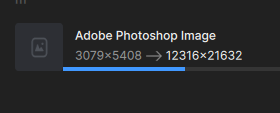
Dans mon exemple, l’image originale mesurait environ 3079 × 5408 pixels. Après agrandissement, elle atteignait environ 12316 × 21632 pixels.
C’est une augmentation considérable.
Pourtant, malgré toutes ces informations supplémentaires, certains détails devaient encore être examinés et corrigés manuellement.
L’agrandissement ne peut en effet pas résoudre automatiquement tous les problèmes du fichier original.
Un bord irrégulier, un petit défaut de composition ou une zone aux informations ambiguës peut être conservé, modifié, voire accompagné de nouvelles irrégularités après le traitement.
C’est pourquoi je ne considère pas l’agrandissement comme la fin de la préparation. Dans bien des cas, ce n’est qu’une étape qui offre davantage de possibilités pour commencer le travail.
Et les 300 PPI dans tout cela ?
C’est un autre sujet qui crée souvent de la confusion.
Pour les fichiers d’impression, on entend fréquemment qu’une image doit être à 300 DPI. Pour une image numérique, le terme plus précis est PPI, c’est-à-dire pixels par pouce.
Mais régler simplement un document sur 300 PPI ne signifie pas qu’il a gagné en qualité.
Il faut aussi considérer ses dimensions en pixels et la taille physique à laquelle il sera utilisé.
Une image peut être réglée sur 300 PPI et rester trop petite pour une application donnée. De même, un fichier riche en pixels peut présenter des défauts visuels qui ne disparaissent pas sous prétexte que sa résolution est correcte.
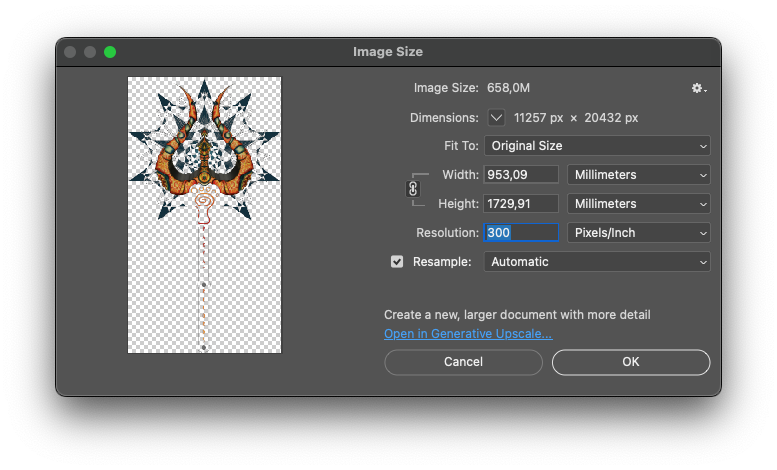
Dans mon exemple, après les traitements et les ajustements de dimensions, le document de travail mesurait 11257 × 20432 pixels, à 300 PPI.
Ces chiffres aident à établir le rapport entre la taille du fichier et ses possibilités d’utilisation.
Mais l’évaluation ne s’arrête pas là.
Je dois encore observer les contours, les petits détails, les transitions de couleurs et tout ce qui peut influencer le résultat lors de la reproduction.
La résolution est importante, mais elle ne remplace ni la qualité visuelle ni la préparation technique.
Le fond peut cacher des problèmes que vous ne voyez pas
C’est peut-être l’un des traitements les plus importants, et aussi l’un des plus faciles à négliger.
Imaginez une image sur fond blanc.
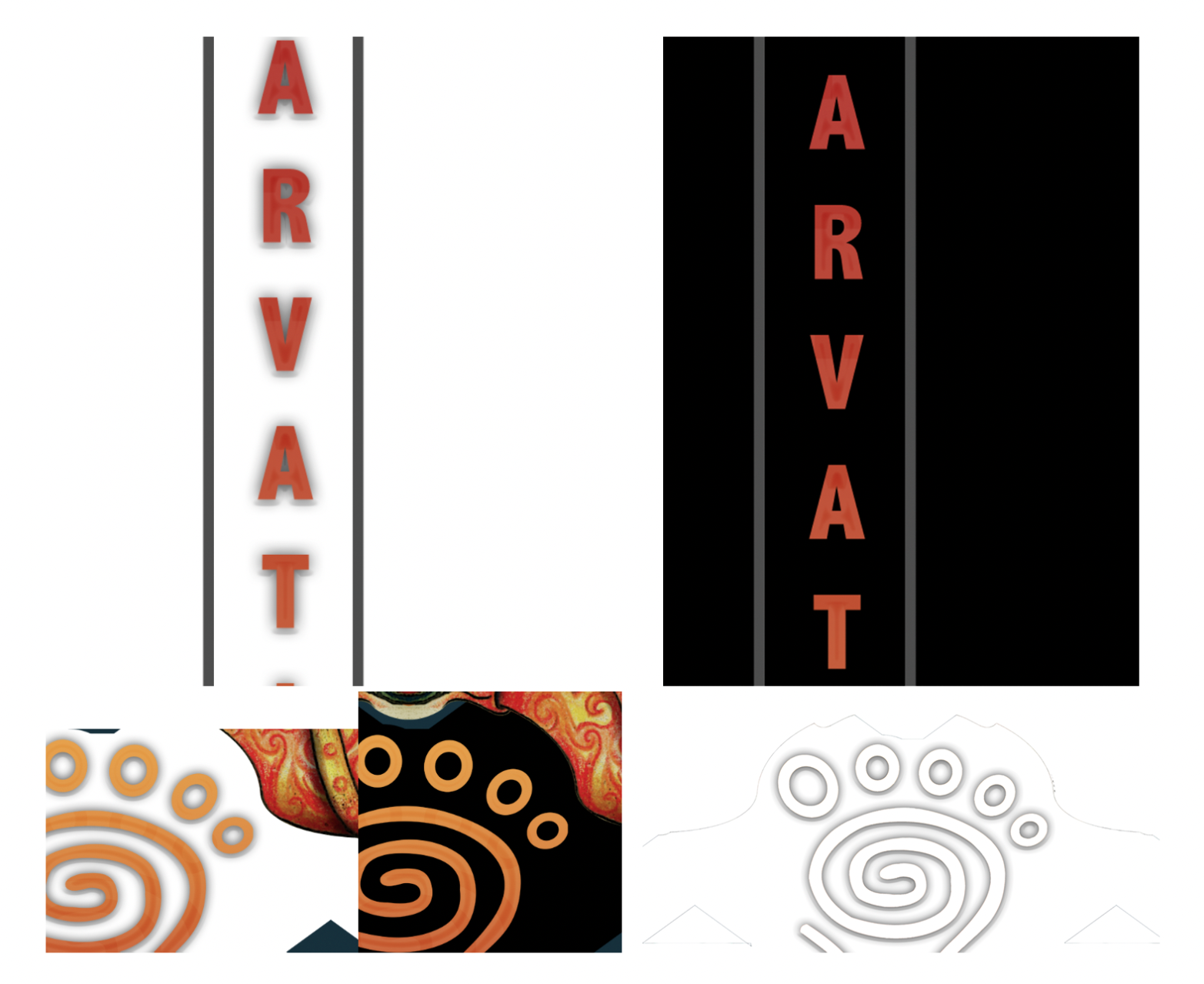
Vous supprimez le fond, regardez le visuel et tout semble correct. Les éléments principaux sont préservés, les bords paraissent propres et rien d’évident ne signale un problème.
Placez maintenant cette même image sur un fond noir.
Des résidus grisâtres, de petites ombres, des zones semi-transparentes et des contours indésirables apparaissent soudain.
Ces éléments étaient déjà présents, mais se voyaient peu sur le fond précédent.
Dans l’exemple choisi, cela se remarque particulièrement autour des lettres rouges. Sur blanc, des ombres et des résidus entourent les caractères. Sur noir, il devient plus facile de voir comment ils influencent l’apparence du visuel.
Certains détails décoratifs semblent également corrects dans une vue, mais révèlent des contours indésirables dans d’autres conditions.
C’est pour cela que j’aime vérifier certaines images sur des fonds aux contrastes différents.
Le but n’est pas de rendre systématiquement tout opaque ni d’éliminer toute transparence.
Un visuel peut utiliser la transparence intentionnellement, et il faut le respecter.
Le problème concerne ce qui reste dans le fichier sans appartenir à l’image que je souhaite réellement reproduire.
Selon la préparation du DTF et le traitement de la sous-couche blanche, ces résidus peuvent finir par apparaître à l’impression.
Avant de considérer un fond comme supprimé, il faut donc vérifier s’il l’est vraiment ou s’il est simplement devenu difficile à voir dans l’affichage habituel.
Tout nettoyage ne peut pas être automatisé
Les outils automatiques de sélection et de suppression de fond ont beaucoup progressé.
Pour de nombreux travaux, ils font gagner du temps et donnent d’excellents résultats.
Mais certaines images contiennent des détails qu’une sélection automatique n’interprète pas correctement.
C’est particulièrement fréquent avec des éléments rapprochés, des contours complexes, de petits espaces intérieurs ou des zones dont les couleurs se confondent avec le fond.
Le travail de mon exemple présentait une composition ornementale très détaillée, avec des formes géométriques, des cercles, des textures et des éléments superposés.
Certaines zones ont dû être examinées individuellement.
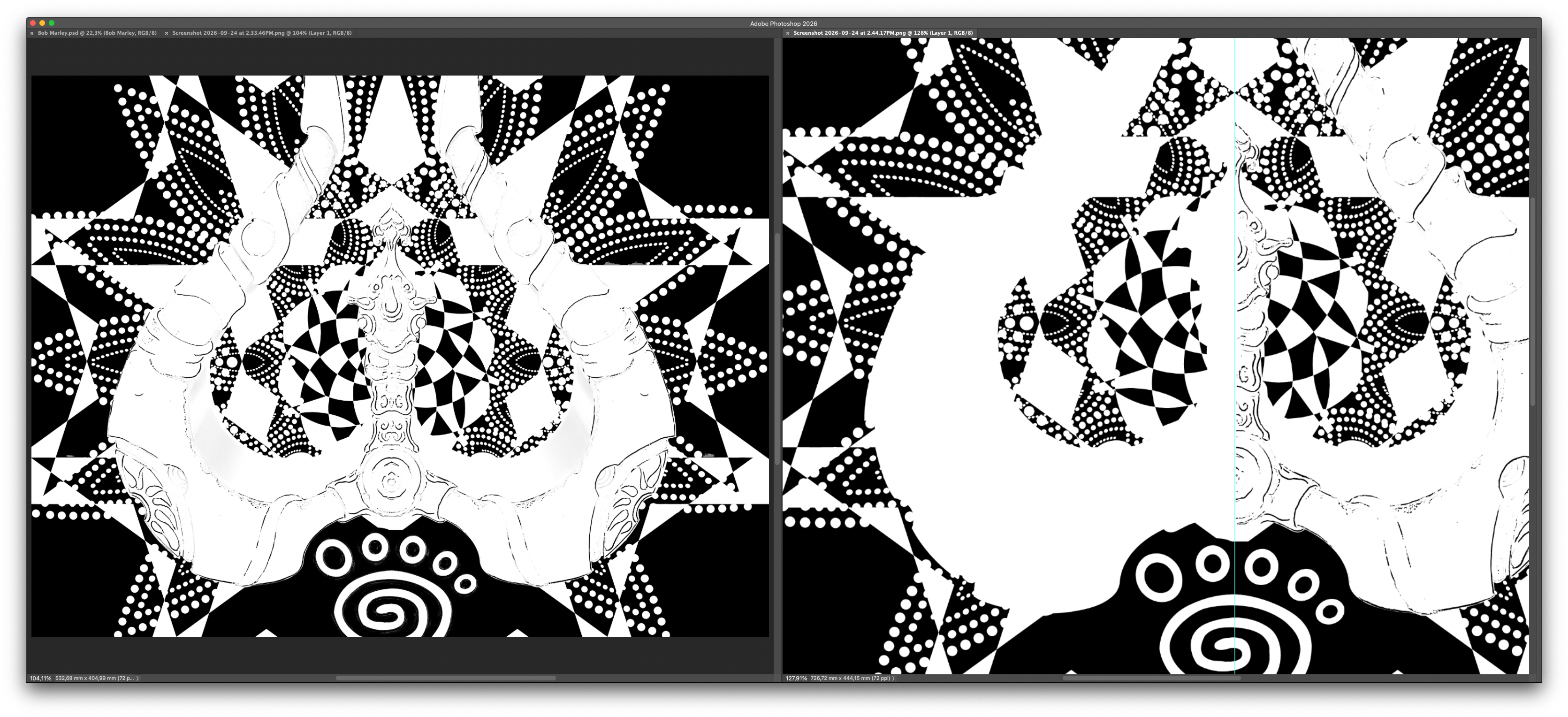
Pour repérer ces problèmes, l’une de mes méthodes consiste à observer certains éléments en noir et blanc, en renforçant le contraste entre les régions à préserver et celles à supprimer.
Cela permet de remarquer plus facilement des petits points, des interruptions et des irrégularités qui passeraient inaperçus dans l’image en couleur.
Dans certaines situations, j’utilise des sélections et des masques. Dans d’autres, je reconstruis plus précisément un contour avec l’outil Plume de Photoshop.
Aucun outil n’est forcément le meilleur pour toutes les images.
L’important est de choisir une méthode qui conserve le caractère original du visuel sans transmettre de défauts inutiles au fichier final.
Un détail me paraît ici fondamental : nettoyer une image ne signifie pas la simplifier sans discernement.
Si une texture fait partie de la composition, elle doit rester. Si une irrégularité est intentionnelle, il ne faut pas l’éliminer simplement parce qu’elle diffère d’une ligne parfaitement géométrique.
Le traitement doit distinguer le caractère du visuel d’un véritable problème.
Les petits défauts de bord méritent aussi de l’attention
Il existe un type de problème qui attire rarement l’œil lorsqu’on regarde l’image entière.
Ce sont de petites irrégularités sur les bords.
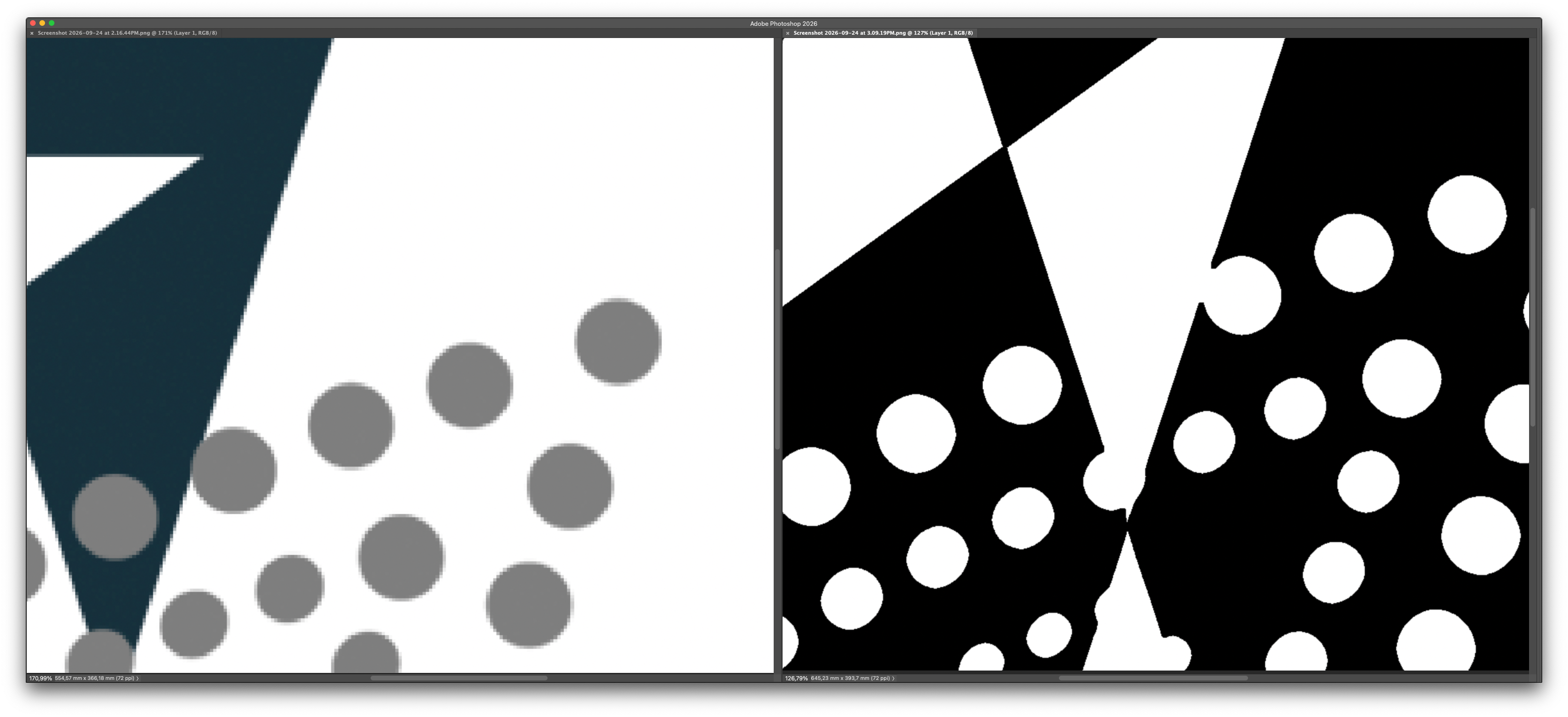
Un cercle dont une partie du contour a disparu, une pointe triangulaire déformée, une petite bosse à la rencontre de deux formes ou quelques pixels isolés après un détourage.
Dans une vue réduite, tout cela peut sembler insignifiant.
Mais lorsque je commence à préparer le fichier, surtout à des dimensions plus grandes, ces irrégularités deviennent plus faciles à identifier.
L’image de mon exemple contenait plusieurs éléments géométriques et des séries de cercles.
Certaines formes devaient garder des contours relativement réguliers, car cette régularité appartenait à la composition d’origine.
J’ai donc effectué des corrections localisées, en cherchant à conserver le dessin sans modifier sa structure.
Je ne dis pas que toutes les images doivent avoir des bords parfaitement lisses.
Une illustration avec des textures, des coups de pinceau ou des contours organiques peut justement dépendre de ces caractéristiques.
Mais lorsqu’une forme devrait présenter une limite nette et qu’une déformation provient du traitement, cela vaut la peine de la corriger.
C’est un travail qui demande de l’attention, mais qui permet de livrer un fichier plus cohérent.
La finition doit fonctionner à l’échelle de toute l’image
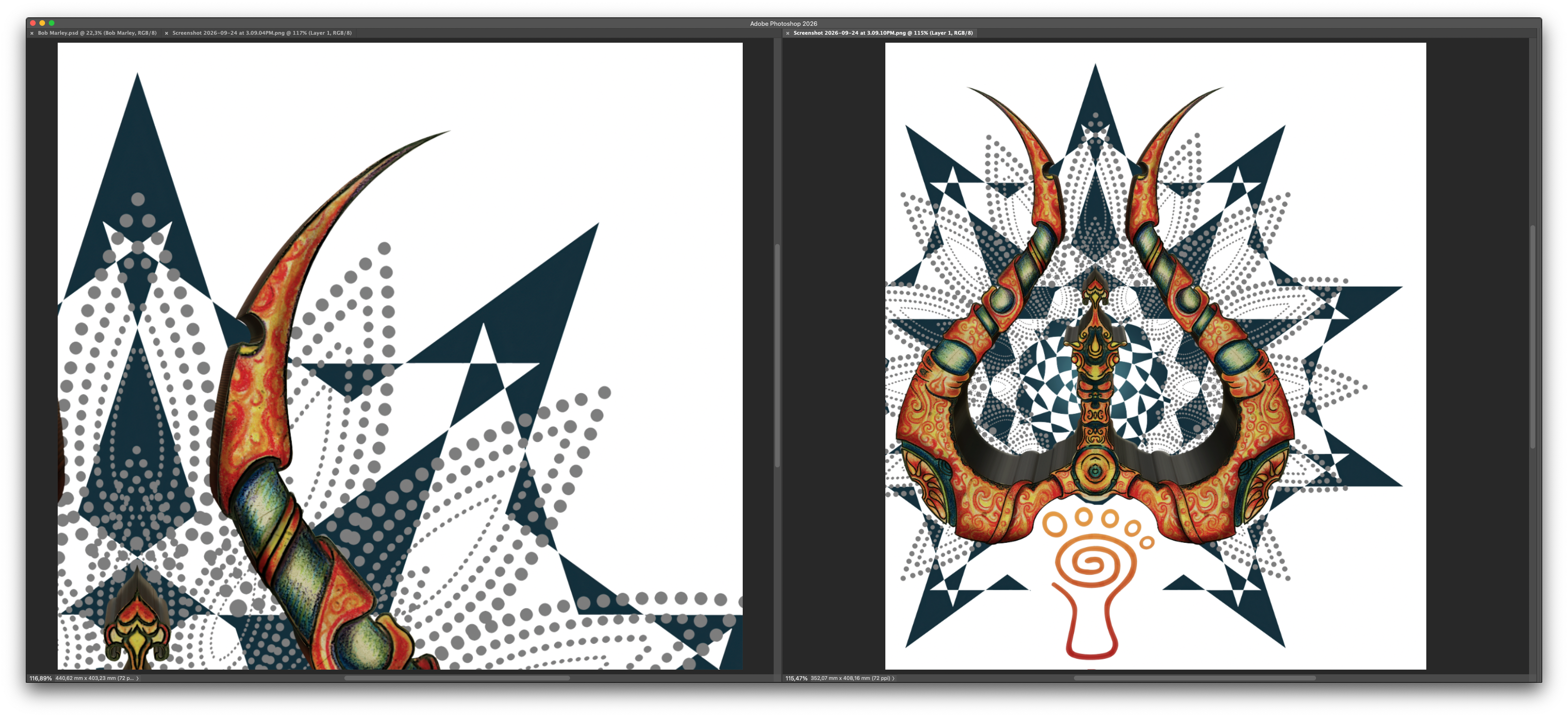
Après avoir traité séparément les bords, les contours et les petits détails, vient le moment d’évaluer l’image complète.
Dans cet exemple, l’objectif n’était pas seulement de supprimer le fond. Il fallait que les éléments soient correctement définis, avec des contours propres, sans résidus ni transparences indésirables.
Dans les zones qui doivent être pleines, les pixels doivent avoir 100% d’opacité. Cela évite que de petites transparences laissées par le traitement perturbent la préparation de l’impression DTF.
Cette attention est particulièrement importante pour les formes géométriques, les cercles, les pointes et les autres détails aux limites bien définies.
La vue agrandie me permet de vérifier la qualité des bords. En revenant à l’ensemble, je vérifie que les corrections ont conservé le dessin original.
Le résultat est une image techniquement traitée, avec des éléments bien définis, prête à passer en production.
Les réglages de couleur viennent au bon moment
Après les traitements structurels, vient l’ajustement de l’apparence.
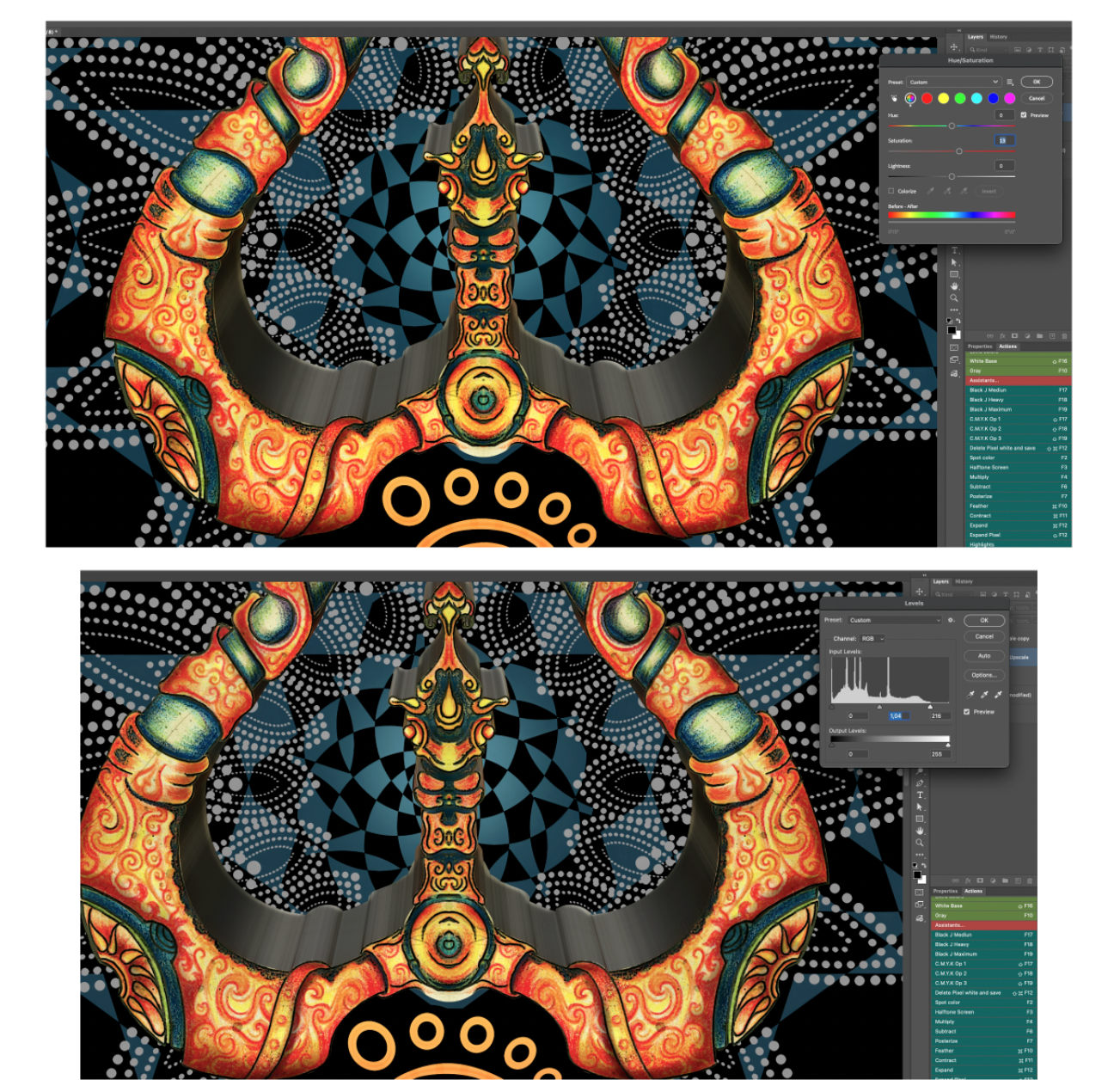
Selon l’image, je peux travailler légèrement la saturation, le contraste ou les niveaux.
Ces réglages aident à équilibrer certaines régions et à retrouver une apparence plus adaptée au résultat recherché.
Dans cet exemple, j’ai appliqué des réglages modérés de saturation et de niveaux dans Photoshop.
Mais je tiens à faire une distinction importante.
Augmenter la saturation ne corrige pas un bord mal détouré.
Améliorer le contraste n’élimine pas automatiquement les résidus semi-transparents.
Et régler les niveaux ne remplace pas la reconstruction d’un détail endommagé.
Ces traitements ont des objectifs différents.
Je préfère donc résoudre d’abord les problèmes de structure, puis déterminer quelles corrections de couleur sont réellement nécessaires.
Je ne pense pas non plus que chaque visuel ait besoin de davantage de contraste ou de saturation.
Certaines images arrivent déjà avec des couleurs adaptées. D’autres utilisent volontairement des tons doux.
Le traitement doit respecter ces caractéristiques.
Il ne s’agit pas de rendre toutes les images plus fortes ou plus éclatantes, mais de préparer chacune selon ses besoins.
Préparer une image ne consiste pas simplement à la traiter
Aujourd’hui, beaucoup de tâches s’exécutent en quelques secondes.
Avec des outils accessibles, on peut agrandir une image, supprimer le fond, améliorer la netteté, régler les couleurs et exporter un PNG transparent.
C’est excellent et cela facilite beaucoup le travail.
Mais je pense qu’il existe une différence importante entre appliquer ces procédés et préparer réellement une image pour la production.
Quand je prépare un fichier, je dois observer ce qui s’est passé après chaque intervention.
L’agrandissement a-t-il conservé les détails ?
La suppression du fond a-t-elle laissé des résidus ?
Les contours sont-ils toujours adaptés ?
Existe-t-il des transparences qui ne devraient pas être là ?
Les réglages de couleur ont-ils respecté l’apparence originale ?
Et surtout, le fichier est-il cohérent avec son utilisation prévue ?
Ces questions ne signifient pas que chaque travail doit passer par toutes les étapes présentées.
Une image bien préparée peut demander très peu d’intervention.
Une autre peut nécessiter beaucoup de travail manuel.
Ce n’est pas seulement l’outil qui le détermine, mais l’état du fichier reçu et le résultat à atteindre.
Au fond, l’objectif est assez simple : livrer une image qui ne soit pas seulement intéressante visuellement, mais qui ait été examinée et préparée avec soin pour son application à l’impression.
Car il existe une différence entre une image qui semble prête et une image réellement préparée pour être imprimée.
Joel Mariano
PhotoshopSilkScreen