
I trattamenti più comuni nella preparazione delle immagini per DTF
Un lavoro reale mostra perché ingrandire un’immagine e rimuovere lo sfondo non basta sempre a prepararla per la stampa DTF.
Quando ricevo un’immagine da preparare per la stampa DTF, una delle prime cose che cerco di capire è lo stato reale del file.
A volte l’immagine sembra pronta. Ha una buona composizione, colori interessanti, dettagli ben definiti e perfino una risoluzione apparentemente adeguata.
Ma basta iniziare a lavorarci per capire che ci sono ancora cose da sistemare.
Può essere uno sfondo non completamente rimosso, un bordo da correggere, piccoli residui sparsi o dettagli che non hanno retto bene a un ingrandimento.
Succede spesso, soprattutto con immagini ricevute da fonti diverse o create con strumenti di intelligenza artificiale.
Il punto che considero importante è che un’immagine visivamente bella non è necessariamente un file pronto per la stampa.
Tra ricevere una grafica e consegnare un file preparato per la produzione, possono esserci diversi trattamenti che non sempre nota chi guarda soltanto il risultato finale.
Userò un lavoro reale per mostrare alcuni procedimenti che applico abitualmente e spiegare perché possono essere necessari.
Un’immagine più grande non è necessariamente un’immagine migliore
Uno dei primi aspetti da considerare è la risoluzione.
Oggi esistono strumenti capaci di ingrandire le immagini in modo impressionante. Alcuni moltiplicano più volte le dimensioni del file, ricostruendo dettagli e producendo risultati visivamente interessanti.
Questo aiuta molto, soprattutto quando un’immagine piccola deve essere usata per una stampa più grande.
Ma c’è differenza tra aumentare il numero di pixel e ottenere un’immagine davvero adatta al lavoro.
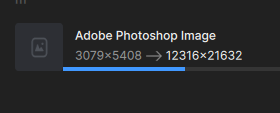
Nel mio esempio, l’immagine originale misurava circa 3079 × 5408 pixel. Dopo l’ingrandimento è arrivata a circa 12316 × 21632 pixel.
È un aumento considerevole.
Eppure, nonostante tutte quelle informazioni aggiuntive, c’erano ancora dettagli da esaminare e correggere manualmente.
Questo perché l’ingrandimento non risolve automaticamente tutti i problemi del file originale.
Se c’è un bordo irregolare, un piccolo difetto nella composizione o una zona con informazioni confuse, l’elaborazione può conservarlo, modificarlo o persino creare nuove irregolarità.
Per questo non considero l’ingrandimento la fine della preparazione. Spesso è soltanto una fase che permette di iniziare il trattamento con più possibilità.
E dove entrano in gioco i 300 PPI?
È un altro tema che genera spesso confusione.
Parlando di file per la stampa, si sente dire che un’immagine deve essere a 300 DPI. Per un’immagine digitale, il termine più preciso è PPI, cioè pixel per pollice.
Ma impostare semplicemente un documento a 300 PPI non significa che abbia acquistato qualità.
Bisogna considerare anche le dimensioni in pixel e la misura fisica a cui sarà utilizzato.
Un’immagine può essere impostata a 300 PPI e restare troppo piccola per un’applicazione. Allo stesso modo, un file con molti pixel può presentare problemi visivi che non spariscono solo perché la risoluzione è corretta.
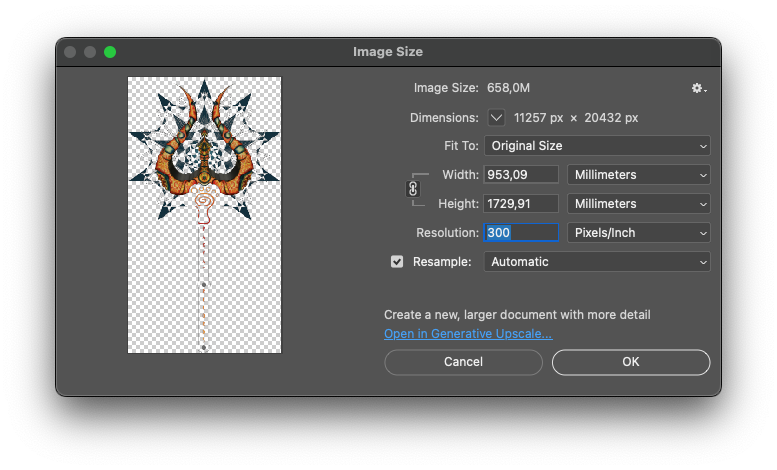
Nel mio esempio, dopo i trattamenti e gli aggiustamenti delle dimensioni, il documento di lavoro misurava 11257 × 20432 pixel, a 300 PPI.
Questi numeri aiutano a stabilire il rapporto tra la dimensione del file e le sue possibilità d’impiego.
Ma la valutazione non finisce qui.
Devo ancora osservare contorni, piccoli dettagli, transizioni cromatiche e tutto ciò che potrebbe influenzare la riproduzione dell’immagine.
La risoluzione è importante, ma non sostituisce la qualità visiva né la preparazione tecnica.
Lo sfondo può nascondere problemi che non stai vedendo
Questo è forse uno dei trattamenti più importanti e, allo stesso tempo, uno dei più facili da trascurare.
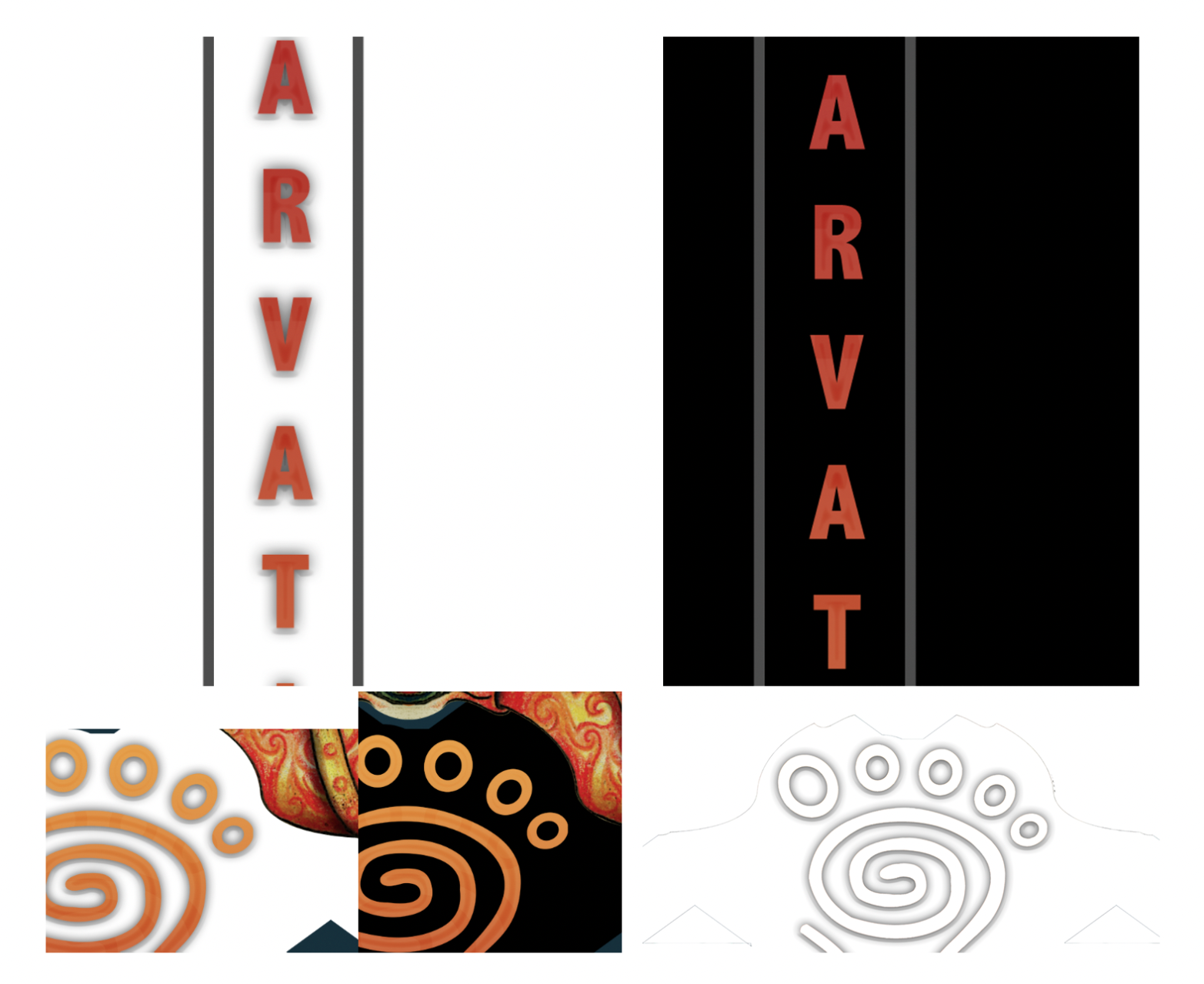
Immagina un’immagine su sfondo bianco.
Rimuovi lo sfondo, osservi la grafica e tutto sembra a posto. Gli elementi principali sono conservati, i bordi sembrano puliti e non c’è nulla di evidente che segnali un problema.
Ora metti la stessa immagine su uno sfondo nero.
All’improvviso compaiono residui grigiastri, piccole ombre, aree semitrasparenti e contorni che non dovrebbero esserci.
Quegli elementi esistevano già, ma sullo sfondo precedente si notavano poco.
Nell’esempio scelto, questo è particolarmente evidente nelle lettere rosse. Sul bianco ci sono ombre e residui attorno ai caratteri. Sul nero si capisce meglio come quegli elementi influenzino l’aspetto della grafica.
Anche alcuni dettagli decorativi sembrano corretti in una vista, ma rivelano contorni indesiderati quando vengono esaminati in condizioni diverse.
Per questo mi piace controllare certe immagini su sfondi con contrasti differenti.
L’obiettivo non è semplicemente rendere tutto opaco o eliminare qualsiasi trasparenza.
Una grafica può usare intenzionalmente le trasparenze, e va rispettata.
Il problema è ciò che è rimasto nel file senza far parte dell’immagine che voglio realmente riprodurre.
A seconda della preparazione DTF e del trattamento della base bianca, quei residui possono comparire in stampa.
Prima di considerare rimosso uno sfondo, quindi, è importante verificare se sia stato davvero eliminato o sia solo diventato poco visibile nella visualizzazione abituale.
Non tutta la pulizia può essere automatizzata
Gli strumenti automatici di selezione e rimozione dello sfondo sono migliorati molto.
In molti lavori fanno risparmiare tempo e producono ottimi risultati.
Ma in alcune immagini una selezione automatica non interpreta correttamente tutti i dettagli.
Succede soprattutto con molti elementi vicini, contorni complessi, piccoli spazi interni o zone in cui i colori si confondono con lo sfondo.
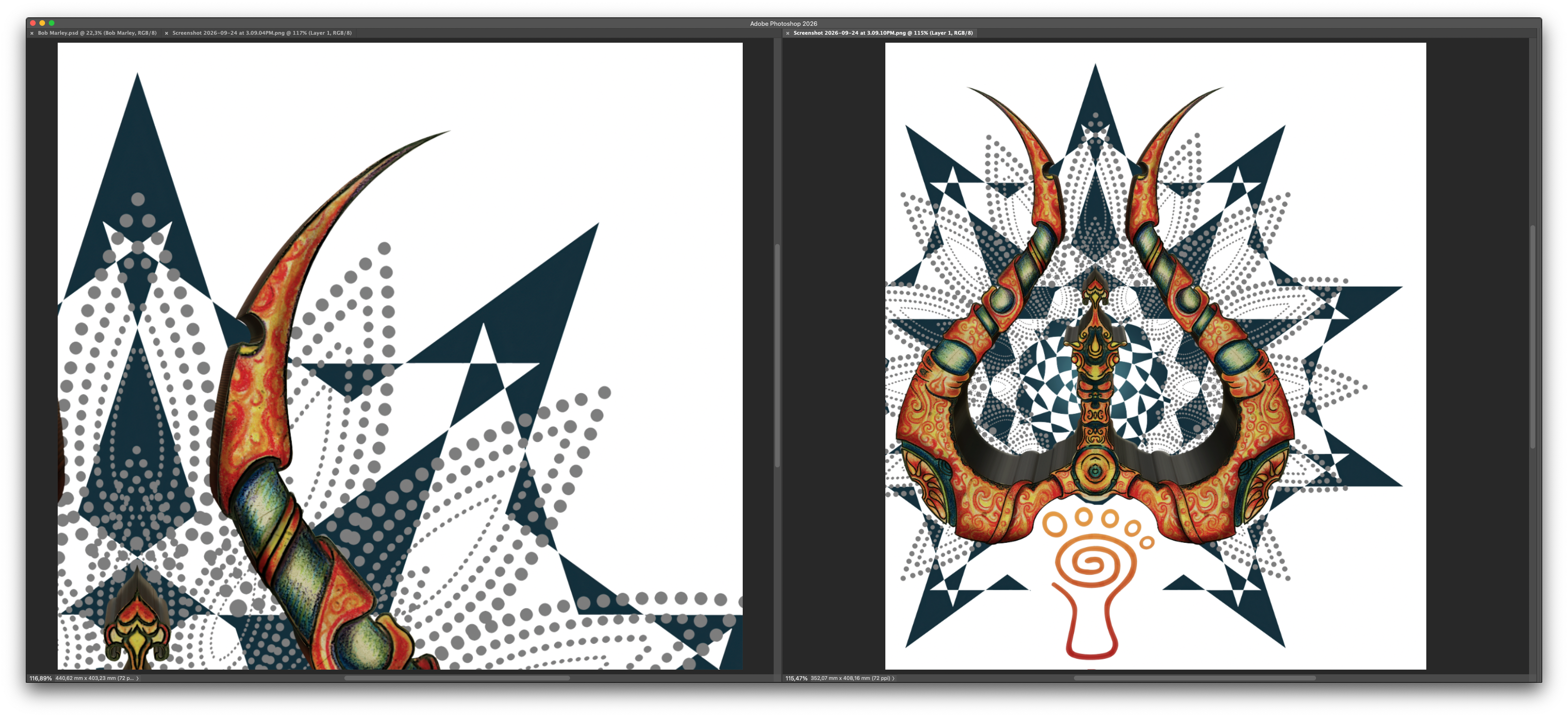
Il lavoro che uso come esempio aveva una composizione ornamentale molto dettagliata, con forme geometriche, cerchi, texture ed elementi sovrapposti.
Alcune zone richiedevano un esame individuale.
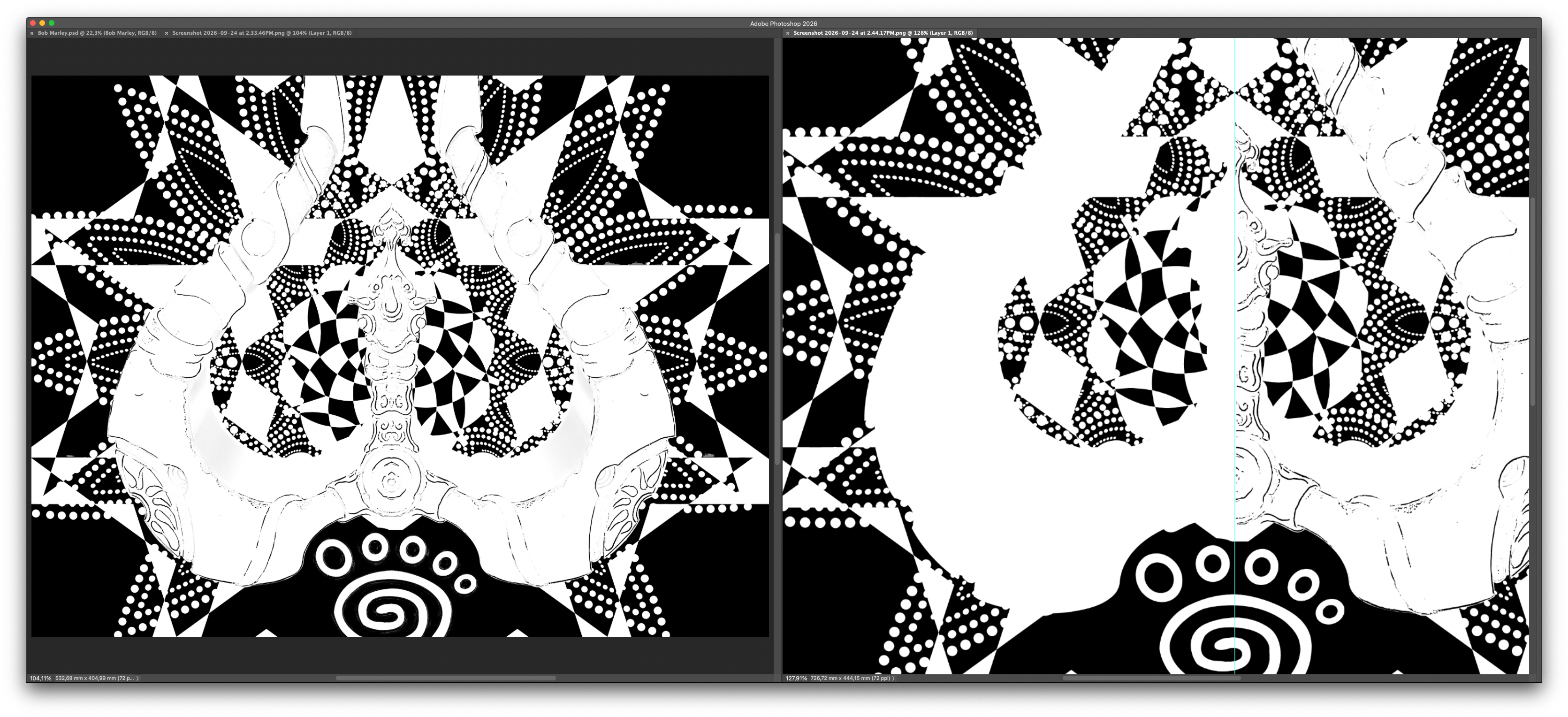
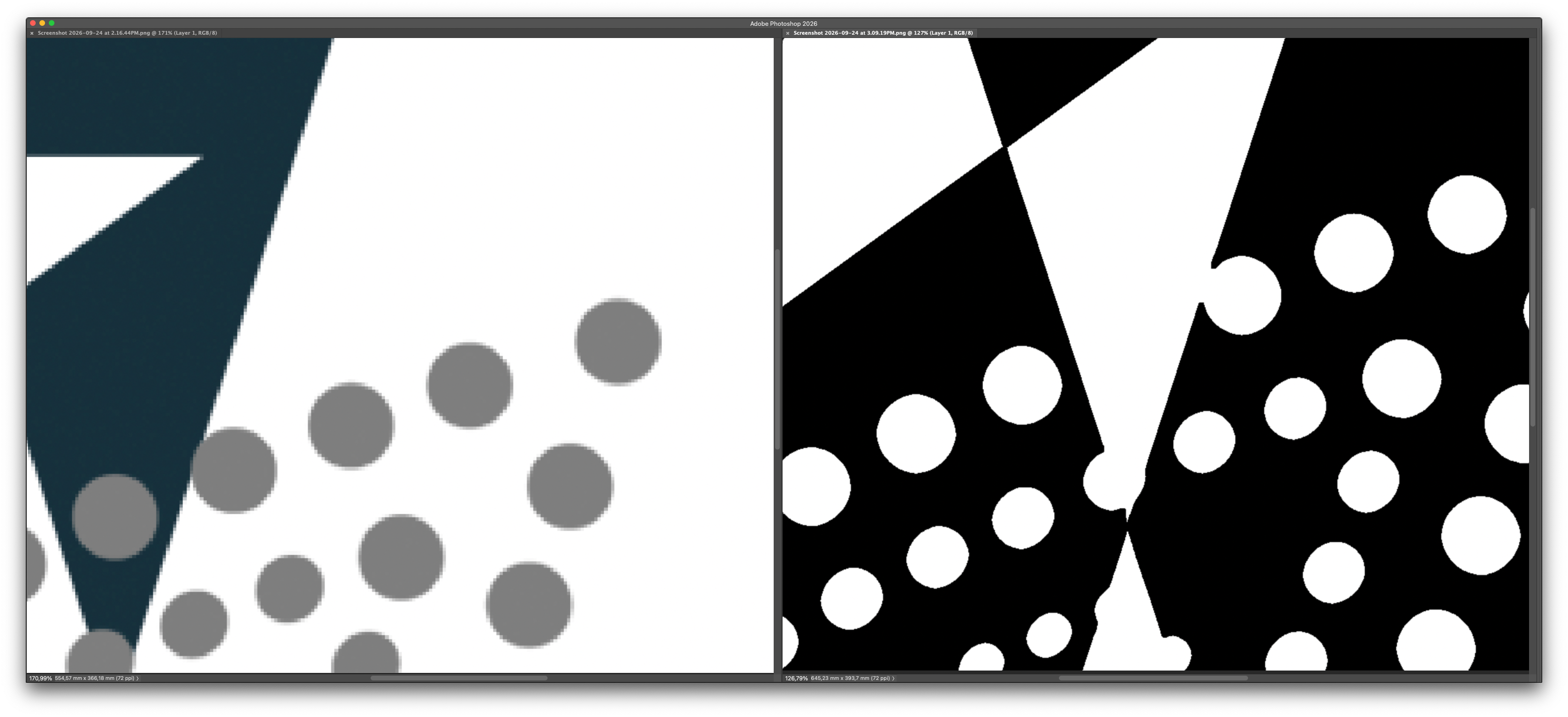
Per individuare questi problemi, uno dei metodi che uso è osservare certi elementi in bianco e nero, aumentando il contrasto tra le regioni da conservare e quelle da eliminare.
Questo facilita l’individuazione di piccoli punti, interruzioni e irregolarità che nell’immagine a colori possono passare inosservati.
In alcune situazioni uso selezioni e maschere. In altre ricorro allo strumento Penna di Photoshop per ricostruire un contorno con maggiore precisione.
Non c’è uno strumento necessariamente migliore per tutte le immagini.
Conta scegliere il procedimento che conservi il carattere originale della grafica senza portare difetti inutili nel file finale.
E qui c’è un dettaglio che considero fondamentale: pulire un’immagine non significa semplificarla indiscriminatamente.
Se una texture fa parte della composizione, va conservata. Se un’irregolarità è intenzionale, non va eliminata soltanto perché è diversa da una linea perfettamente geometrica.
Il trattamento deve distinguere ciò che caratterizza la grafica da ciò che è davvero un problema.
Anche i piccoli difetti dei bordi meritano attenzione
C’è un tipo di problema che difficilmente attira l’attenzione quando si guarda l’immagine intera.
Sono piccole irregolarità sui bordi.
Un cerchio che ha perso parte del contorno, una punta triangolare deformata, una piccola sporgenza dove si incontrano due forme o alcuni pixel isolati dopo un ritaglio.
In una vista ridotta, tutto questo può sembrare insignificante.
Ma quando inizio a preparare il file, soprattutto a dimensioni maggiori, queste irregolarità diventano più facili da individuare.
Nell’immagine che utilizzo c’erano diversi elementi geometrici e sequenze di cerchi.
Alcune forme dovevano mantenere contorni relativamente regolari, perché quella regolarità faceva parte della composizione originale.
Ho quindi eseguito correzioni localizzate, cercando di conservare il disegno senza modificarne la struttura.
Non sto dicendo che ogni immagine debba avere bordi perfettamente lisci.
Un’illustrazione con texture, pennellate o contorni organici può dipendere proprio da quelle caratteristiche.
Ma se una forma dovrebbe avere un limite definito e presenta una deformazione causata dall’elaborazione, vale la pena correggerla.
È un lavoro che richiede attenzione, ma contribuisce a consegnare un file più coerente.
La rifinitura deve funzionare nell’immagine intera
Dopo aver trattato separatamente bordi, contorni e piccoli dettagli, è il momento di valutare l’immagine completa.
Nell’esempio, l’obiettivo non era solo rimuovere lo sfondo. Era garantire elementi ben definiti, con contorni puliti e senza residui o trasparenze indesiderate.
Nelle aree che devono essere piene, i pixel devono avere il 100% di opacità. Questo evita che piccole trasparenze lasciate dall’elaborazione interferiscano con la preparazione della stampa DTF.
L’attenzione è particolarmente importante per elementi geometrici, cerchi, punte e altri dettagli che richiedono limiti ben definiti.
Osservando l’immagine ingrandita, controllo la qualità dei bordi. Tornando alla composizione completa, verifico che le correzioni abbiano conservato il disegno originale.
Il risultato è un’immagine trattata tecnicamente, con elementi correttamente definiti e pronta per passare alla produzione.
Le regolazioni del colore arrivano al momento giusto
Dopo i trattamenti strutturali, arriva la fase delle regolazioni dell’aspetto.
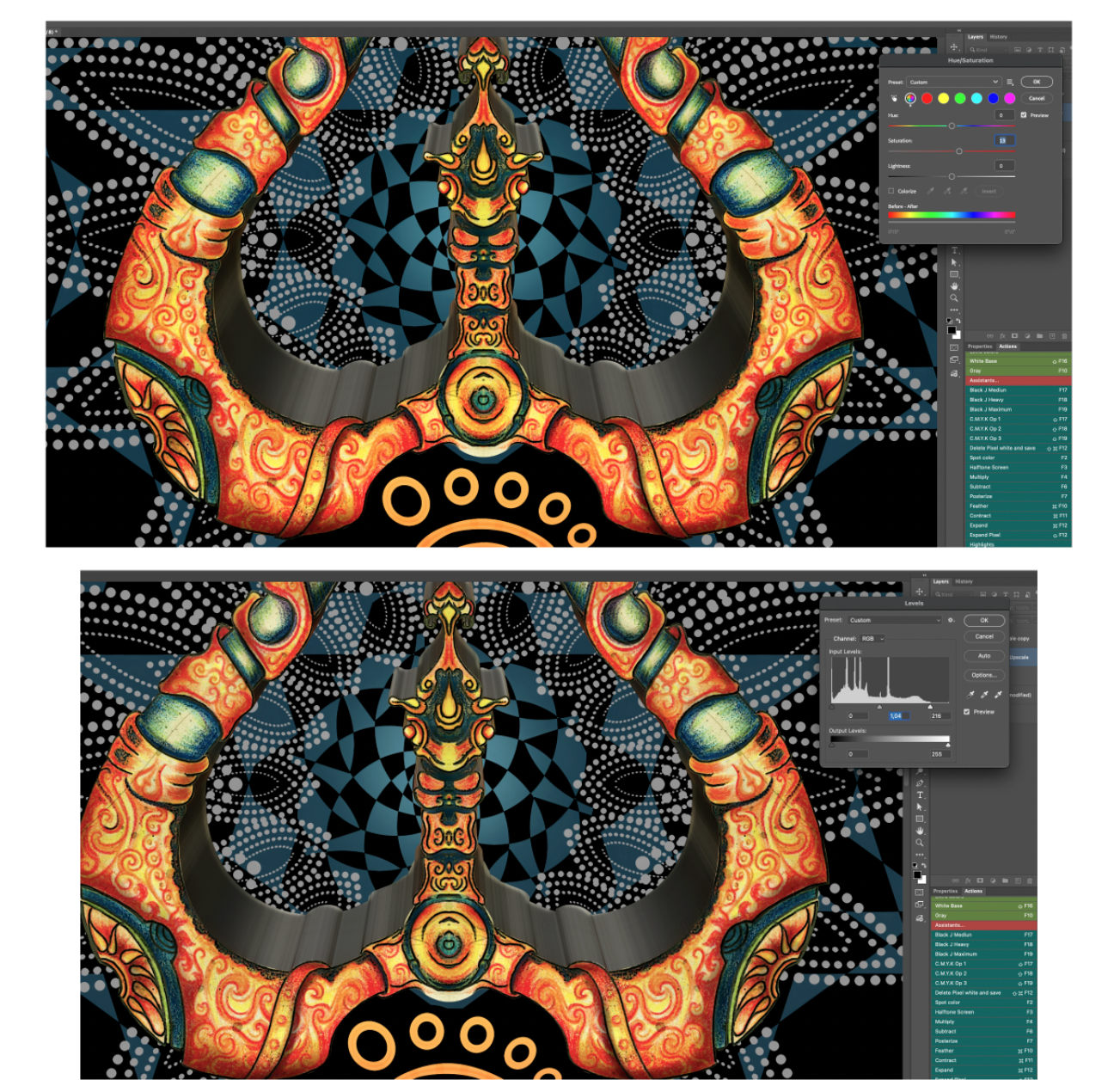
A seconda dell’immagine, posso intervenire leggermente su saturazione, contrasto o livelli.
Queste regolazioni aiutano a equilibrare certe regioni e recuperare un aspetto più adatto al risultato che cerco.
Nell’esempio ho usato regolazioni moderate di saturazione e livelli in Photoshop.
Ma mi piace fare una distinzione importante.
Aumentare la saturazione non corregge un bordo scontornato male.
Migliorare il contrasto non elimina automaticamente i residui semitrasparenti.
E regolare i livelli non sostituisce la ricostruzione di un dettaglio danneggiato.
Sono trattamenti con obiettivi diversi.
Per questo preferisco risolvere prima i problemi della struttura dell’immagine e poi valutare quali correzioni cromatiche siano davvero necessarie.
Non credo nemmeno che ogni grafica abbia bisogno di più contrasto o saturazione.
Alcune immagini arrivano già con colori adeguati. Altre usano intenzionalmente toni delicati.
Il trattamento deve rispettare queste caratteristiche.
L’intenzione non è rendere tutte le immagini più forti o vivaci, ma preparare ciascuna secondo le proprie necessità.
Preparare un’immagine è diverso dal semplice elaborarla
Oggi molte operazioni si possono eseguire in pochi secondi.
Con strumenti piuttosto accessibili, si può ingrandire un’immagine, rimuovere lo sfondo, migliorarne la nitidezza, regolare i colori ed esportare un PNG trasparente.
Questo è ottimo e facilita molto il lavoro.
Ma credo ci sia una differenza importante tra applicare questi processi e preparare davvero un’immagine per la produzione.
Quando preparo un file, devo osservare cosa è successo dopo ogni intervento.
L’ingrandimento ha conservato i dettagli?
La rimozione dello sfondo ha lasciato residui?
I contorni sono ancora adeguati?
Ci sono trasparenze che non dovrebbero esserci?
Le regolazioni del colore hanno rispettato l’aspetto originale della grafica?
E soprattutto, il file è coerente con il modo in cui verrà utilizzato?
Queste domande non significano che ogni lavoro debba attraversare tutte le fasi presentate.
Un’immagine ben preparata può richiedere pochissimi interventi.
Un’altra può aver bisogno di molto lavoro manuale.
Non lo determina soltanto lo strumento, ma lo stato del file ricevuto e il risultato da raggiungere.
Alla fine, l’obiettivo è semplice: consegnare un’immagine che non sia solo visivamente interessante, ma che sia stata esaminata e preparata con attenzione per il suo utilizzo nella stampa.
Perché c’è differenza tra un’immagine che sembra pronta e una realmente preparata per essere stampata.
Joel Mariano
PhotoshopSilkScreen