
Los tratamientos más comunes al preparar imágenes para DTF
Un trabajo real muestra por qué ampliar una imagen y eliminar el fondo no siempre basta para dejarla lista para impresión DTF.
Cuando recibo una imagen para preparar para impresión DTF, una de las primeras cosas que intento entender es el estado real de ese archivo.
A veces, la imagen parece lista. Tiene buena composición, colores interesantes, detalles bien definidos e incluso una resolución aparentemente adecuada.
Pero basta con empezar a trabajar en ella para descubrir que aún quedan cosas por resolver.
Puede ser un fondo que no se eliminó por completo, un borde que necesita corrección, pequeños residuos dispersos o detalles que no resistieron demasiado bien una ampliación.
Esto ocurre con bastante frecuencia, especialmente con imágenes recibidas de distintas fuentes o creadas con herramientas de inteligencia artificial.
Lo que considero importante es que una imagen visualmente bonita no es necesariamente un archivo listo para imprimir.
Entre recibir un diseño y entregar un archivo preparado para producción, puede haber una serie de tratamientos que no siempre percibe quien solo ve el resultado final.
Voy a utilizar un trabajo real para mostrar algunos procedimientos que suelo aplicar y explicar por qué pueden ser necesarios.
Una imagen más grande no significa necesariamente una imagen mejor
Uno de los primeros aspectos que hay que considerar es la resolución.
Hoy existen herramientas capaces de ampliar imágenes de forma impresionante. Algunas multiplican varias veces las dimensiones del archivo, reconstruyendo detalles y produciendo resultados visualmente interesantes.
Esto ayuda mucho, sobre todo cuando recibo una imagen pequeña que debe utilizarse en un estampado más grande.
Pero hay una diferencia entre aumentar la cantidad de píxeles y conseguir una imagen realmente adecuada para el trabajo.
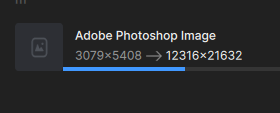
En el ejemplo que utilizo, la imagen original tenía aproximadamente 3079 × 5408 píxeles. Después de ampliarla, pasó a unos 12316 × 21632 píxeles.
Es un aumento considerable.
Sin embargo, incluso con toda esa información adicional, todavía había detalles que necesitaban revisión y corrección manual.
Esto sucede porque la ampliación no resuelve automáticamente todos los problemas presentes en el archivo original.
Si hay un borde irregular, un pequeño defecto en la composición o una zona con información confusa, el procesamiento puede conservar ese problema, modificarlo o incluso crear nuevas irregularidades.
Por eso no considero la ampliación como el final de la preparación. En muchos casos, es solo una etapa que permite empezar el tratamiento con más posibilidades.
¿Y dónde entran los 300 PPI?
Este es otro tema que suele generar bastante confusión.
Al hablar de archivos para impresión, es frecuente oír que una imagen necesita estar a 300 DPI. En una imagen digital, el término más preciso es PPI, o píxeles por pulgada.
Pero configurar un documento a 300 PPI no significa que haya ganado calidad.
También hay que considerar sus dimensiones en píxeles y el tamaño físico en el que se utilizará.
Una imagen puede estar configurada a 300 PPI y seguir siendo demasiado pequeña para cierta aplicación. Del mismo modo, un archivo con muchos píxeles puede presentar problemas visuales que no desaparecen solo porque la resolución sea correcta.
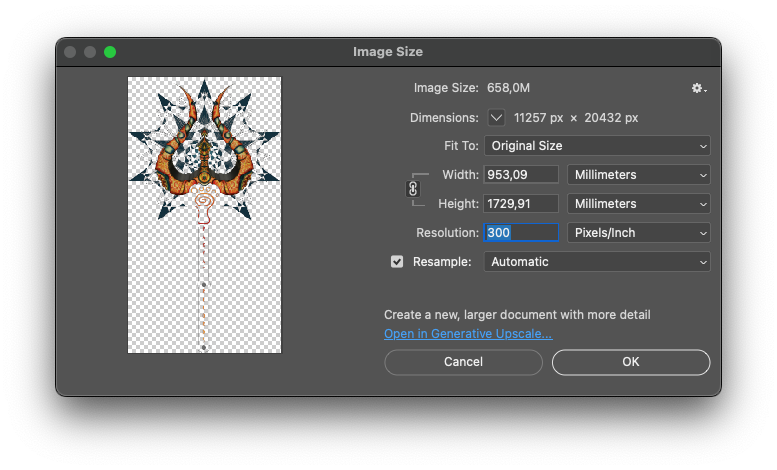
En mi ejemplo, después de los tratamientos y ajustes de dimensiones, el documento de trabajo tenía 11257 × 20432 píxeles y estaba configurado a 300 PPI.
Estos números ayudan a establecer la relación entre el tamaño del archivo y sus posibilidades de uso.
Pero la evaluación no termina ahí.
Todavía necesito observar los contornos, los detalles pequeños, las transiciones de color y todo lo que pueda influir en el resultado al reproducir la imagen.
La resolución es importante, pero no sustituye la calidad visual ni la preparación técnica.
El fondo puede ocultar problemas que no estás viendo
Este quizá sea uno de los tratamientos más importantes y, al mismo tiempo, uno de los más fáciles de pasar por alto.
Imagina una imagen con fondo blanco.
Eliminas el fondo, observas el diseño y aparentemente todo está bien. Los elementos principales se conservan, los bordes parecen limpios y no hay nada muy evidente que indique un problema.
Ahora coloca esa misma imagen sobre un fondo negro.
De repente aparecen residuos grisáceos, pequeñas sombras, zonas semitransparentes y contornos que no deberían estar ahí.
Esos elementos ya existían, pero resultaban poco perceptibles sobre el fondo anterior.
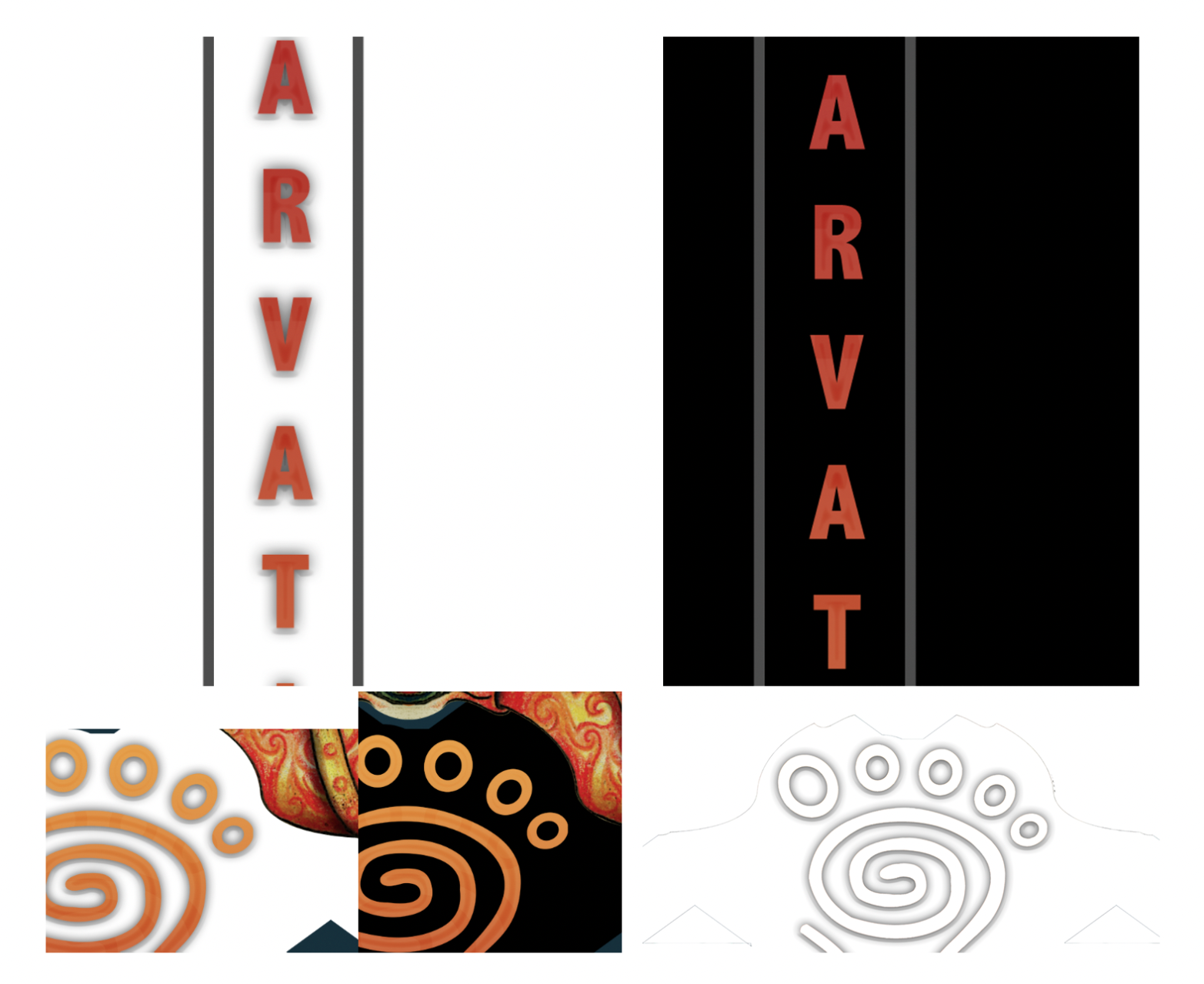
En el ejemplo que seleccioné, esto es muy evidente en las letras rojas. Sobre blanco hay sombras y residuos alrededor de los caracteres. Al observar la imagen sobre negro, se aprecia mejor cómo afectan esos elementos a la apariencia del diseño.
También hay detalles decorativos que parecen correctos en una vista, pero revelan contornos indeseados al examinarlos en otras condiciones.
Por eso me gusta revisar ciertas imágenes sobre fondos con distintos contrastes.
El objetivo no es simplemente volver todo opaco o eliminar cualquier transparencia.
Un diseño puede usar transparencias de forma intencional, y eso debe respetarse.
El problema es aquello que permanece en el archivo sin formar parte de la imagen que realmente quiero reproducir.
Según la preparación del DTF y el tratamiento de la base blanca, esos residuos pueden acabar apareciendo en la impresión.
Por eso, antes de dar un fondo por eliminado, conviene comprobar si realmente se eliminó o simplemente dejó de ser perceptible en la vista habitual.
No toda limpieza puede hacerse automáticamente
Las herramientas automáticas de selección y eliminación de fondo han evolucionado mucho.
En muchos trabajos ahorran tiempo y ofrecen resultados excelentes.
Pero hay imágenes en las que una selección automática no interpreta correctamente todos los detalles.
Esto ocurre sobre todo con muchos elementos próximos, contornos complejos, pequeños espacios interiores o zonas donde los colores se confunden con el fondo.
El trabajo que utilizo como ejemplo tenía una composición ornamental muy detallada, con formas geométricas, círculos, texturas y elementos superpuestos.
Algunas zonas debían examinarse individualmente.
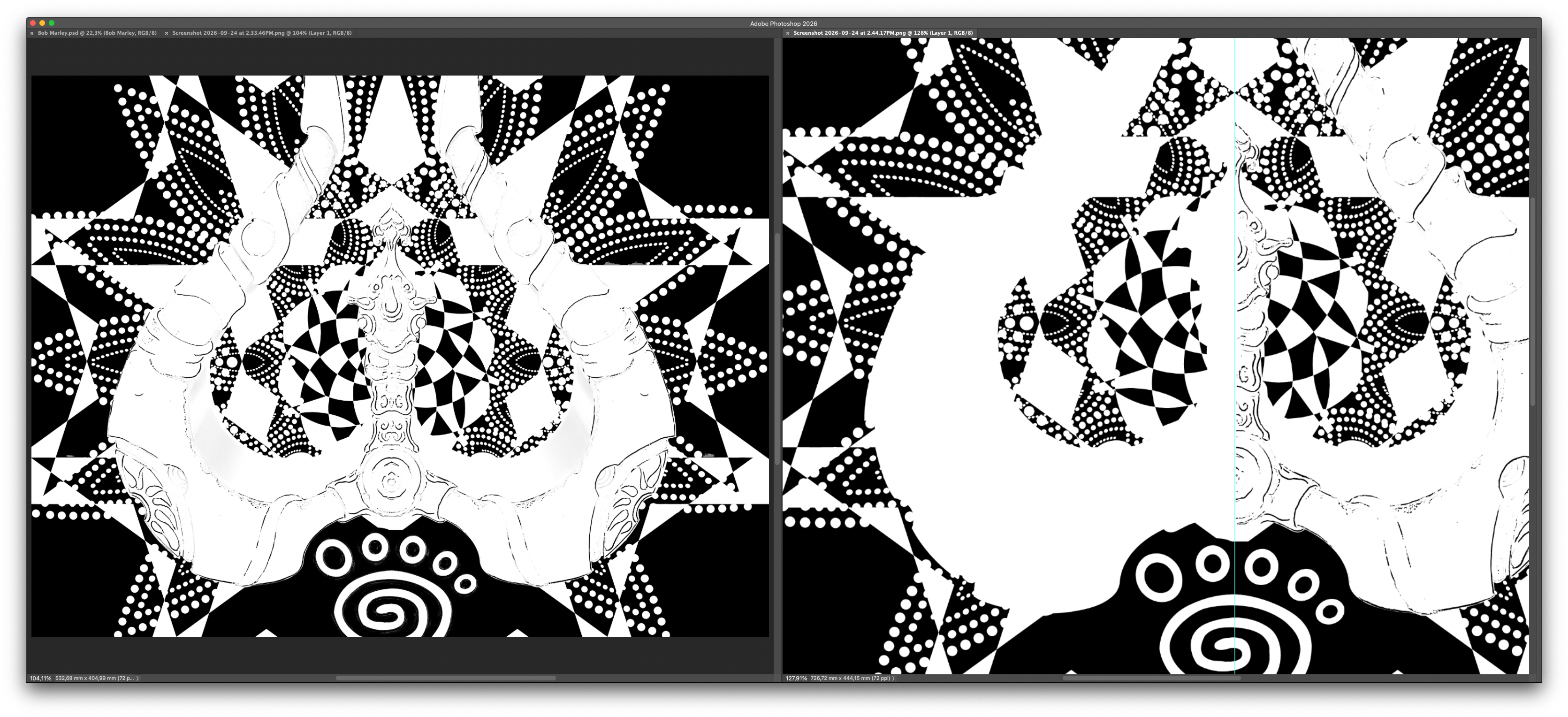
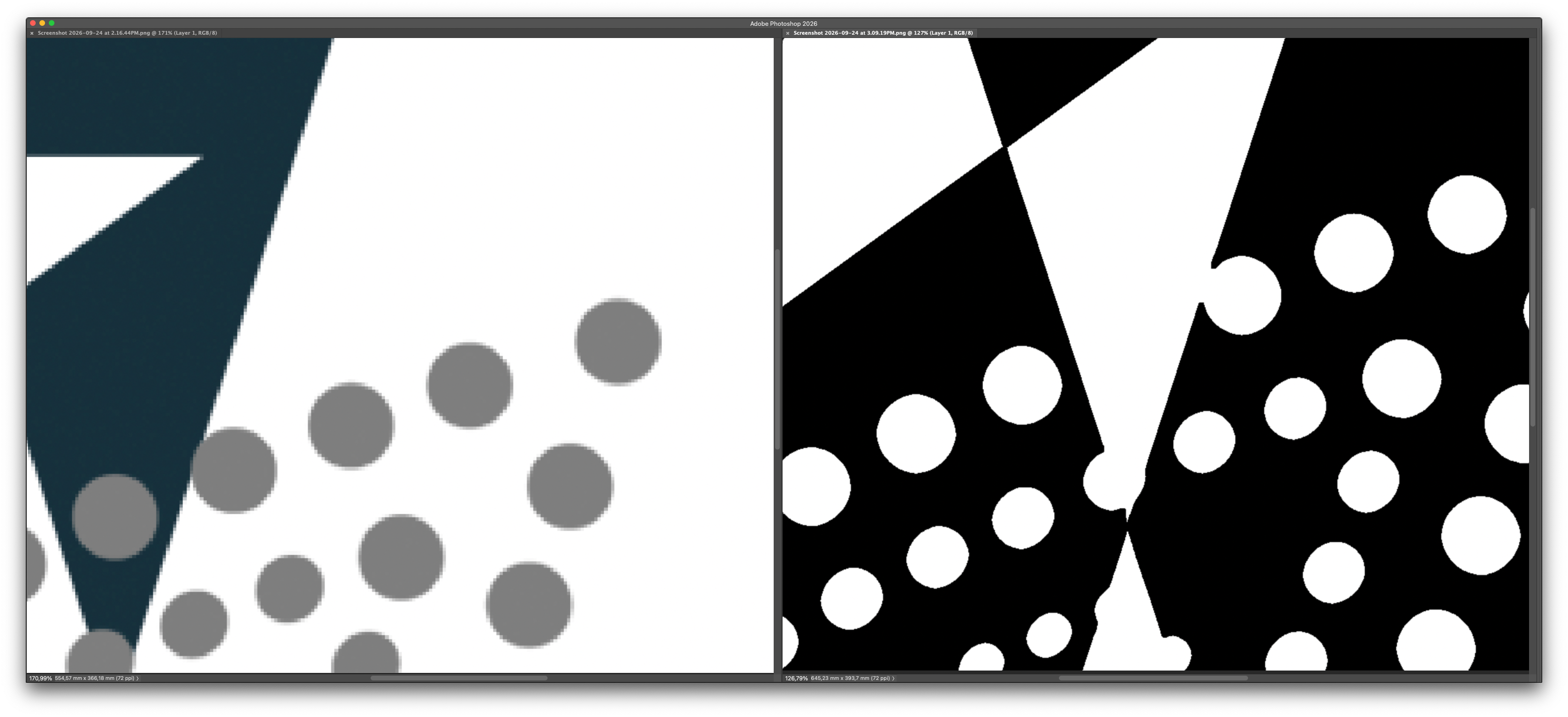
Una de mis formas de identificar esos problemas es observar ciertos elementos en blanco y negro, aumentando el contraste entre las regiones que deben conservarse y las que deben eliminarse.
Esto facilita detectar pequeños puntos, interrupciones e irregularidades que pueden pasar desapercibidos en la imagen a color.
En ciertas situaciones utilizo selecciones y máscaras. En otras recurro a la herramienta Pluma de Photoshop para reconstruir un contorno con más precisión.
No hay una herramienta que sea necesariamente la mejor para todas las imágenes.
Lo importante es elegir un procedimiento que preserve el carácter original del diseño sin arrastrar defectos innecesarios al archivo final.
Y aquí hay un detalle que considero fundamental: limpiar una imagen no significa simplificarla indiscriminadamente.
Si una textura forma parte de la composición, debe conservarse. Si una irregularidad es intencional, no hay que eliminarla solo porque sea distinta de una línea perfectamente geométrica.
El tratamiento debe distinguir entre el carácter del diseño y lo que realmente es un problema.
Los pequeños defectos de los bordes también merecen atención
Hay un tipo de problema que difícilmente llama la atención al observar la imagen completa.
Son pequeñas irregularidades en los bordes.
Un círculo que perdió parte del contorno, una punta triangular deformada, una pequeña protuberancia donde se encuentran dos formas o algunos píxeles aislados tras un recorte.
En una vista reducida, todo esto puede parecer insignificante.
Pero al empezar a preparar el archivo, especialmente en tamaños mayores, estas irregularidades se identifican con más facilidad.
En la imagen que utilizo había varios elementos geométricos y secuencias de círculos.
Algunas formas necesitaban conservar contornos relativamente regulares, porque esa regularidad formaba parte de la composición original.
Por eso hice correcciones localizadas, intentando preservar el dibujo sin modificar su estructura.
No estoy diciendo que toda imagen necesite bordes perfectamente lisos.
Una ilustración con textura, pinceladas o contornos orgánicos puede depender precisamente de esas características.
Pero cuando una forma debería tener un límite definido y aparece una deformación causada por el procesamiento, merece la pena corregirla.
Es un trabajo que exige atención, pero ayuda a entregar un archivo más consistente.
El acabado debe funcionar en la imagen completa
Después de tratar individualmente bordes, contornos y pequeños detalles, llega el momento de evaluar la imagen entera.
En este ejemplo, el objetivo no era simplemente eliminar el fondo. Era garantizar que los elementos de la composición estuvieran bien definidos, con contornos limpios y sin residuos ni transparencias indeseadas.
En las zonas que deben ser sólidas, los píxeles deben tener un 100% de opacidad. Así se evita que pequeñas transparencias del procesamiento interfieran en la preparación de la impresión DTF.
Este cuidado es especialmente importante en elementos geométricos, círculos, puntas y otros detalles que dependen de límites bien definidos.
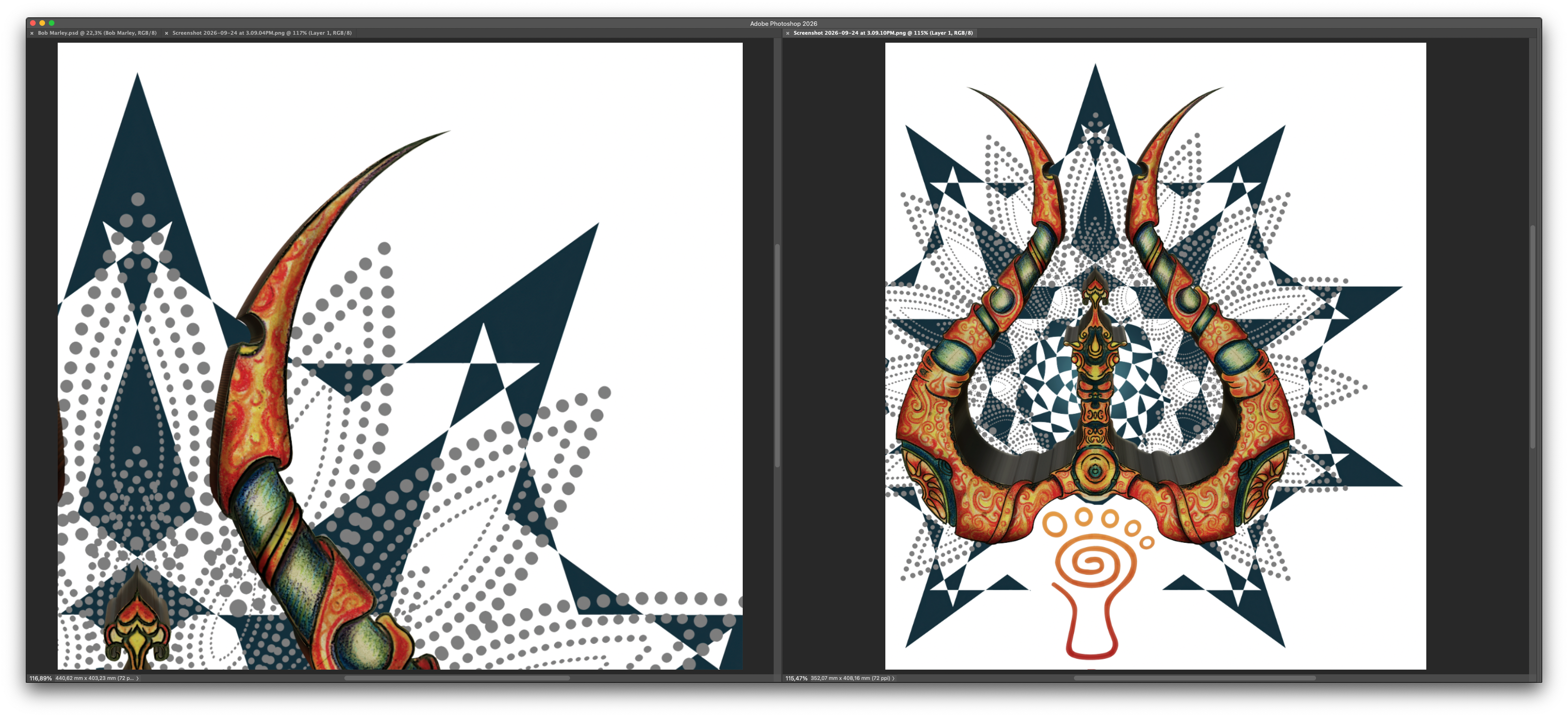
Al observar la imagen ampliada, puedo verificar la calidad de esos bordes. Al volver a la composición completa, compruebo que las correcciones hayan preservado el dibujo original.
El resultado es una imagen técnicamente tratada, con los elementos bien definidos y preparada para pasar a producción.
Los ajustes de color tienen su momento
Después de los tratamientos estructurales, llega la etapa de ajustar la apariencia.
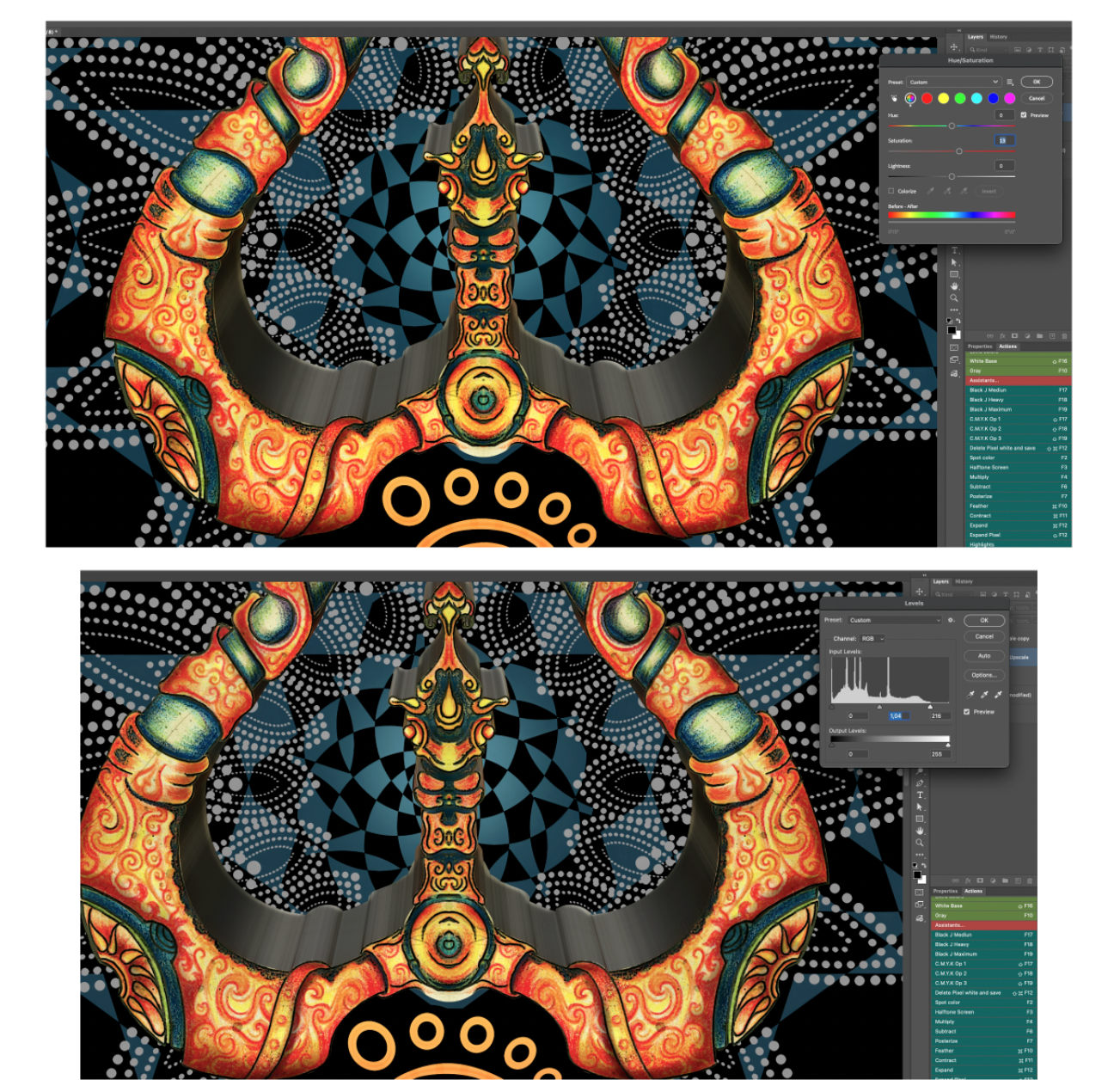
Según la imagen, puedo trabajar un poco la saturación, el contraste o los niveles.
Estos ajustes ayudan a equilibrar ciertas regiones y recuperar una apariencia más adecuada al resultado que busco.
En este ejemplo utilicé ajustes moderados de saturación y niveles en Photoshop.
Pero me gusta hacer una distinción importante.
Aumentar la saturación no corrige un borde mal recortado.
Mejorar el contraste no elimina automáticamente residuos semitransparentes.
Y ajustar los niveles no sustituye el trabajo de reconstruir un detalle dañado.
Son tratamientos con objetivos distintos.
Por eso prefiero resolver primero los problemas de estructura y después evaluar qué correcciones de color son realmente necesarias.
Tampoco creo que todo diseño necesite más contraste o saturación.
Algunas imágenes ya llegan con colores adecuados. Otras usan tonos suaves de manera intencional.
El tratamiento debe respetar esas características.
La intención no es volver todas las imágenes más intensas o vibrantes, sino preparar cada una según sus necesidades.
Preparar una imagen no es lo mismo que procesarla
Hoy es posible realizar muchas tareas en pocos segundos.
Con herramientas bastante accesibles, se puede ampliar una imagen, eliminar el fondo, mejorar la nitidez, ajustar los colores y exportar un PNG transparente.
Esto es excelente y facilita mucho el trabajo.
Pero creo que existe una diferencia importante entre aplicar esos procesos y preparar realmente una imagen para producción.
Cuando preparo un archivo, necesito observar qué ocurrió después de cada intervención.
¿La ampliación conservó los detalles?
¿La eliminación del fondo dejó residuos?
¿Los contornos siguen siendo adecuados?
¿Hay transparencias que no deberían estar ahí?
¿Los ajustes de color respetaron la apariencia original del diseño?
Y, sobre todo, ¿el archivo es coherente con la forma en que se utilizará?
Estas preguntas no significan que todos los trabajos deban pasar por todas las etapas que presenté.
Una imagen bien preparada puede necesitar muy poca intervención.
Otra puede requerir mucho trabajo manual.
No lo determina solo la herramienta, sino el estado del archivo recibido y el resultado que es necesario alcanzar.
Al final, el objetivo es bastante sencillo: entregar una imagen que no solo sea visualmente interesante, sino que haya sido examinada y preparada con cuidado para su aplicación en la impresión.
Porque hay una diferencia entre una imagen que parece lista y una imagen que realmente se preparó para imprimir.
Joel Mariano
PhotoshopSilkScreen