
DTF için görsel hazırlarken en sık uygulanan işlemler
Gerçek bir iş, görseli büyütmenin ve arka planını kaldırmanın DTF baskıya hazırlamak için neden her zaman yeterli olmadığını gösteriyor.
DTF baskı için hazırlamam gereken bir görsel aldığımda, ilk anlamaya çalıştığım şeylerden biri dosyanın gerçek durumudur.
Bazen görsel hazır görünür. Kompozisyonu iyidir, renkleri ilgi çekicidir, ayrıntıları nettir; çözünürlüğü bile yeterli gibi görünür.
Ama çalışmaya başlayınca çözülmesi gereken şeyler olduğu anlaşılır.
Tam kaldırılmamış bir arka plan, düzeltilmesi gereken bir kenar, görsele dağılmış küçük kalıntılar veya büyütme sırasında iyi korunmamış ayrıntılar olabilir.
Bu, özellikle farklı kaynaklardan gelen ya da yapay zekâ araçlarıyla oluşturulan görsellerde oldukça sık yaşanır.
Bence önemli nokta şu: Görsel olarak güzel bir görüntü, mutlaka baskıya hazır bir dosya değildir.
Bir tasarımı almakla üretime hazırlanmış dosyayı teslim etmek arasında, yalnızca sonuca bakan kişinin fark etmediği bir dizi işlem bulunabilir.
Genellikle uyguladığım bazı yöntemleri göstermek ve neden gerekli olabileceklerini anlatmak için gerçek bir işi kullanacağım.
Daha büyük bir görsel mutlaka daha iyi bir görsel değildir
İlk ele alınması gereken konulardan biri çözünürlüktür.
Bugün görselleri etkileyici biçimde büyütebilen araçlar var. Bazıları dosyanın boyutlarını birkaç katına çıkarıp ayrıntıları yeniden oluşturarak görsel açıdan ilginç sonuçlar üretiyor.
Özellikle küçük bir görselin daha büyük bir baskıda kullanılması gerektiğinde bu çok yardımcı oluyor.
Ama piksel sayısını artırmakla işe gerçekten uygun bir görsel elde etmek aynı şey değil.
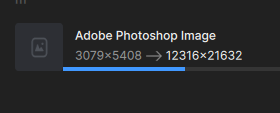
Örneğimdeki orijinal görsel yaklaşık 3079 × 5408 pikseldi. Büyütmeden sonra yaklaşık 12316 × 21632 piksele çıktı.
Bu ciddi bir artış.
Yine de bütün bu ek bilgiye rağmen elle incelenip düzeltilmesi gereken ayrıntılar vardı.
Çünkü büyütme, orijinal dosyadaki bütün sorunları otomatik olarak çözemez.
Düzensiz bir kenar, kompozisyonda küçük bir kusur veya bilgisi belirsiz bir alan varsa işlem bunu koruyabilir, değiştirebilir, hatta yeni düzensizlikler oluşturabilir.
Bu yüzden büyütmeyi hazırlığın sonu olarak görmüyorum. Çoğu durumda, asıl çalışmaya daha fazla olanakla başlamamı sağlayan bir aşama sadece.
Peki 300 PPI bunun neresinde?
Bu da sıkça kafa karışıklığı yaratan bir konu.
Baskı dosyaları konuşulurken görselin 300 DPI olması gerektiği sık söylenir. Dijital görselde daha doğru terim PPI, yani inç başına piksel sayısıdır.
Ama bir belgeyi sadece 300 PPI olarak ayarlamak kalitesinin arttığı anlamına gelmez.
Piksel boyutları ve kullanılacağı fiziksel ölçü de dikkate alınmalıdır.
Bir görsel 300 PPI olarak ayarlanmış olsa da belirli bir kullanım için küçük kalabilir. Aynı şekilde çok pikselli bir dosyada, çözünürlük doğru diye ortadan kalkmayan görsel sorunlar bulunabilir.
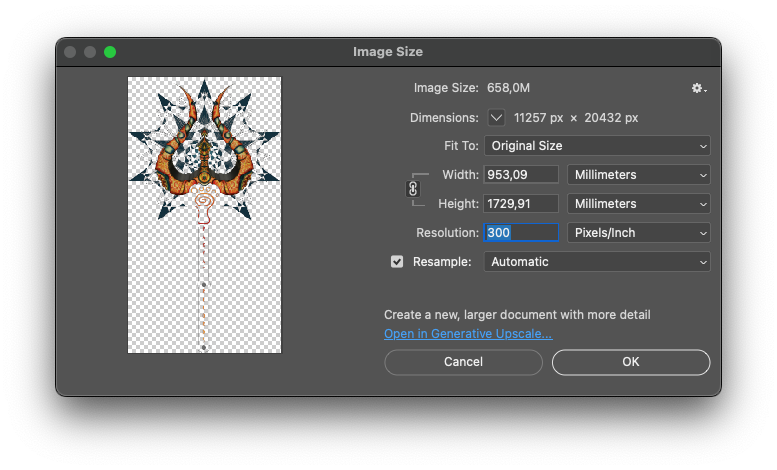
Örneğimde, işlemler ve boyut ayarlarından sonra çalışma belgesi 11257 × 20432 piksel ve 300 PPI idi.
Bu sayılar dosyanın büyüklüğüyle kullanım olanakları arasındaki ilişkiyi kurmaya yardımcı olur.
Ama değerlendirme burada bitmez.
Konturları, küçük ayrıntıları, renk geçişlerini ve görsel yeniden üretildiğinde sonucu etkileyebilecek her şeyi incelemem gerekir.
Çözünürlük önemlidir ama görsel kalitenin veya teknik hazırlığın yerini tutmaz.
Arka plan, görmediğiniz sorunları saklayabilir
Bu belki de en önemli işlemlerden biri; aynı zamanda gözden kaçırması en kolay olanlardan.
Beyaz arka planlı bir görsel düşünün.
Arka planı kaldırıp tasarıma bakıyorsunuz ve her şey doğru gibi. Ana unsurlar korunmuş, kenarlar temiz görünüyor, belirgin bir sorun işareti yok.
Şimdi aynı görseli siyah arka plana koyun.
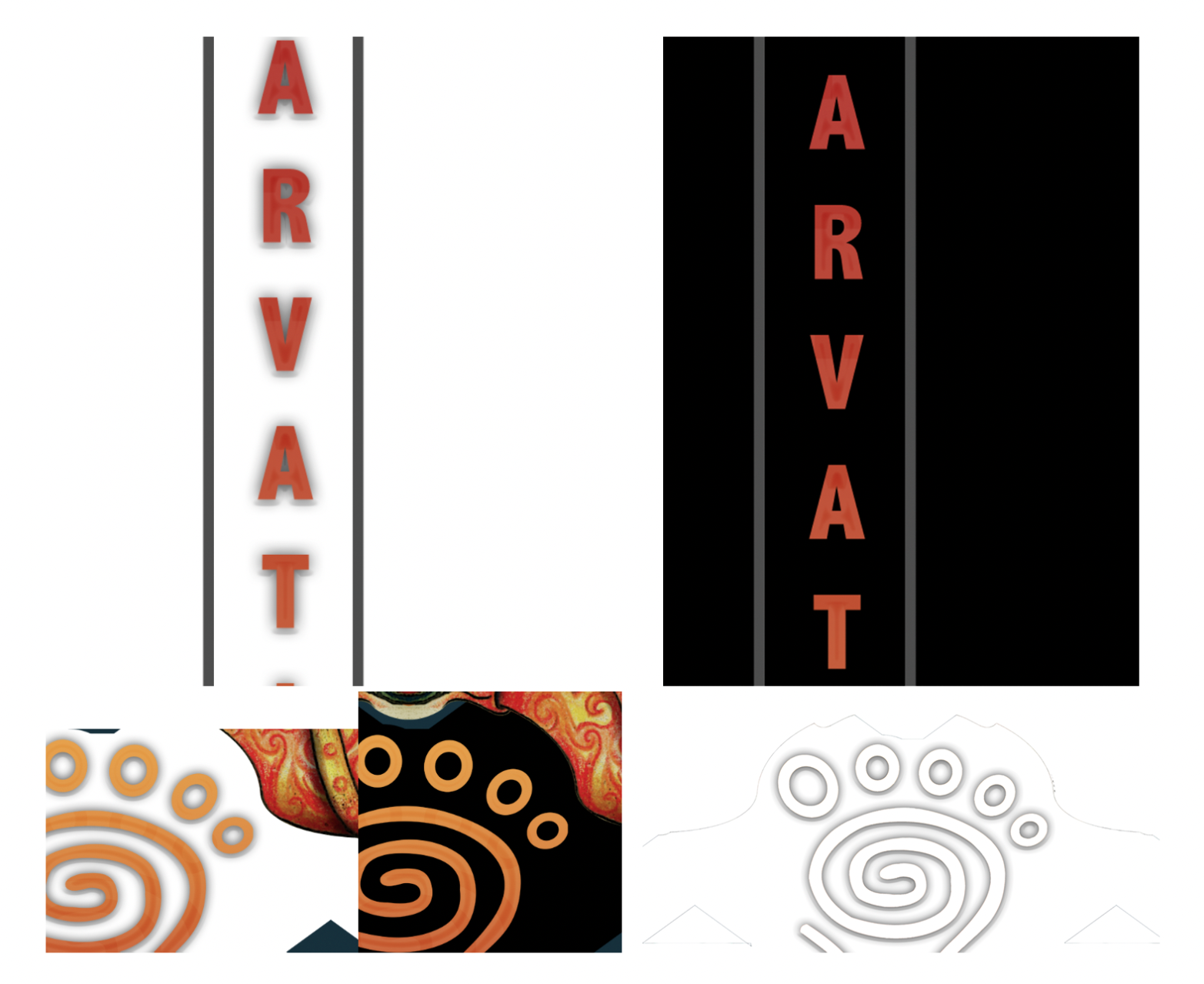
Birden grimsi kalıntılar, küçük gölgeler, yarı saydam alanlar ve orada olmaması gereken konturlar görünür hâle gelir.
Bu unsurlar zaten vardı ama önceki arka planda pek fark edilmiyordu.
Seçtiğim örnekte bu, kırmızı harflerin çevresinde çok belirgin. Beyaz üzerinde karakterlerin etrafında gölgeler ve kalıntılar var. Siyah üzerinde bakınca bunların tasarımın görünümünü nasıl etkilediği daha iyi anlaşılıyor.
Bir görünümde doğru görünen, başka koşullarda incelendiğinde istenmeyen konturlar gösteren dekoratif ayrıntılar da var.
Bu yüzden bazı görselleri farklı kontrasttaki arka planlarda kontrol etmeyi seviyorum.
Amaç her şeyi opak yapmak veya bütün saydamlığı ortadan kaldırmak değil.
Bir tasarım saydamlığı bilinçli kullanabilir; buna saygı duyulmalıdır.
Sorun, dosyada kalmış olmasına rağmen gerçekten yeniden üretmek istediğim görüntünün parçası olmayan şeylerdir.
DTF hazırlığına ve beyaz alt tabanın işlenişine bağlı olarak bu kalıntılar baskıda görünebilir.
Bu nedenle arka planı kaldırılmış saymadan önce gerçekten kaldırıldığını mı, yoksa alışılmış görünümde fark edilmez hâle mi geldiğini kontrol etmek gerekir.
Her temizlik otomatik yapılamaz
Otomatik seçim ve arka plan kaldırma araçları çok gelişti.
Birçok işte zaman kazandırıyor ve mükemmel sonuçlar veriyor.
Ama bazı görsellerde otomatik seçim bütün ayrıntıları doğru yorumlayamıyor.
Özellikle birbirine yakın çok sayıda unsur, karmaşık konturlar, küçük iç boşluklar veya renklerin arka plana karıştığı alanlar olduğunda.
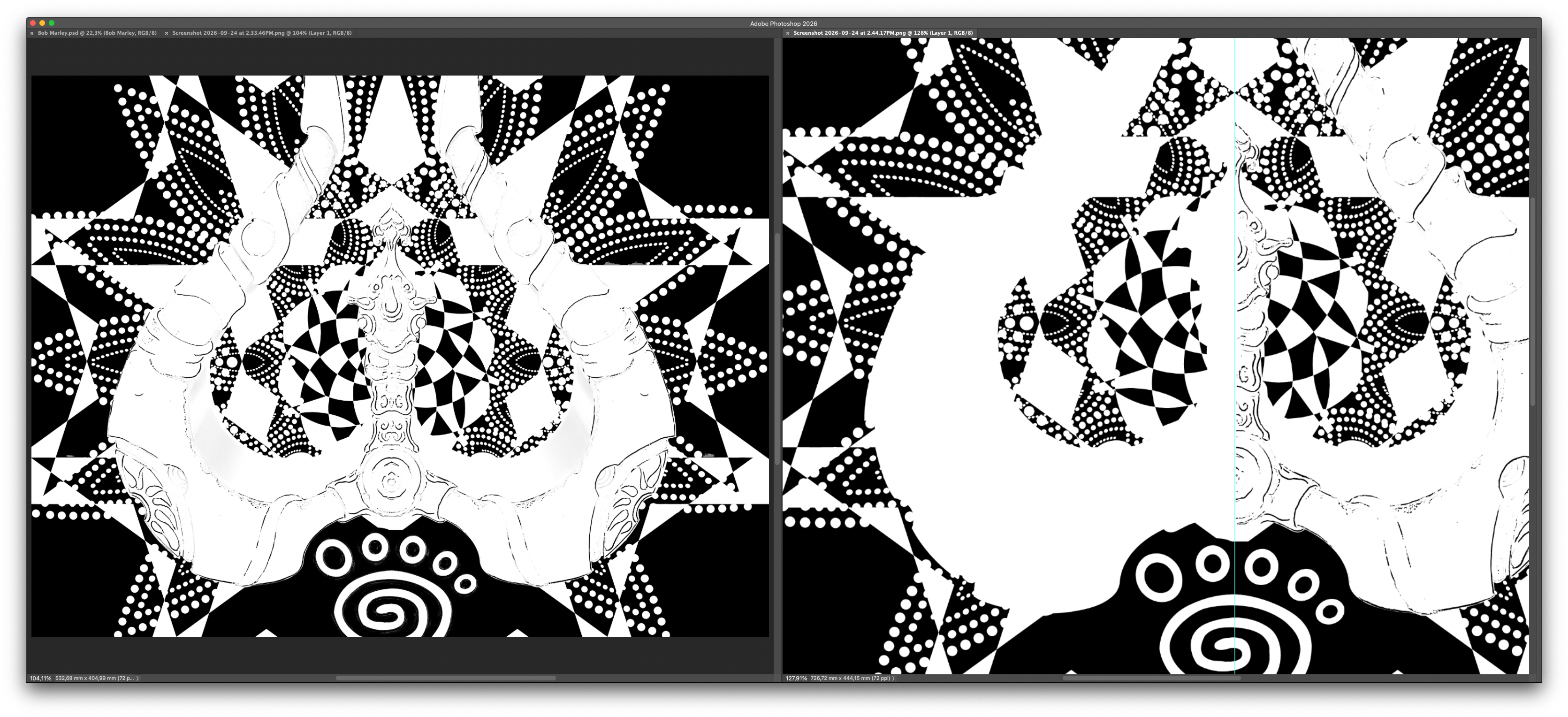
Örnek işimde geometrik şekiller, daireler, dokular ve üst üste gelen unsurlarla oldukça ayrıntılı, süslemeli bir kompozisyon vardı.
Bazı alanların tek tek incelenmesi gerekiyordu.
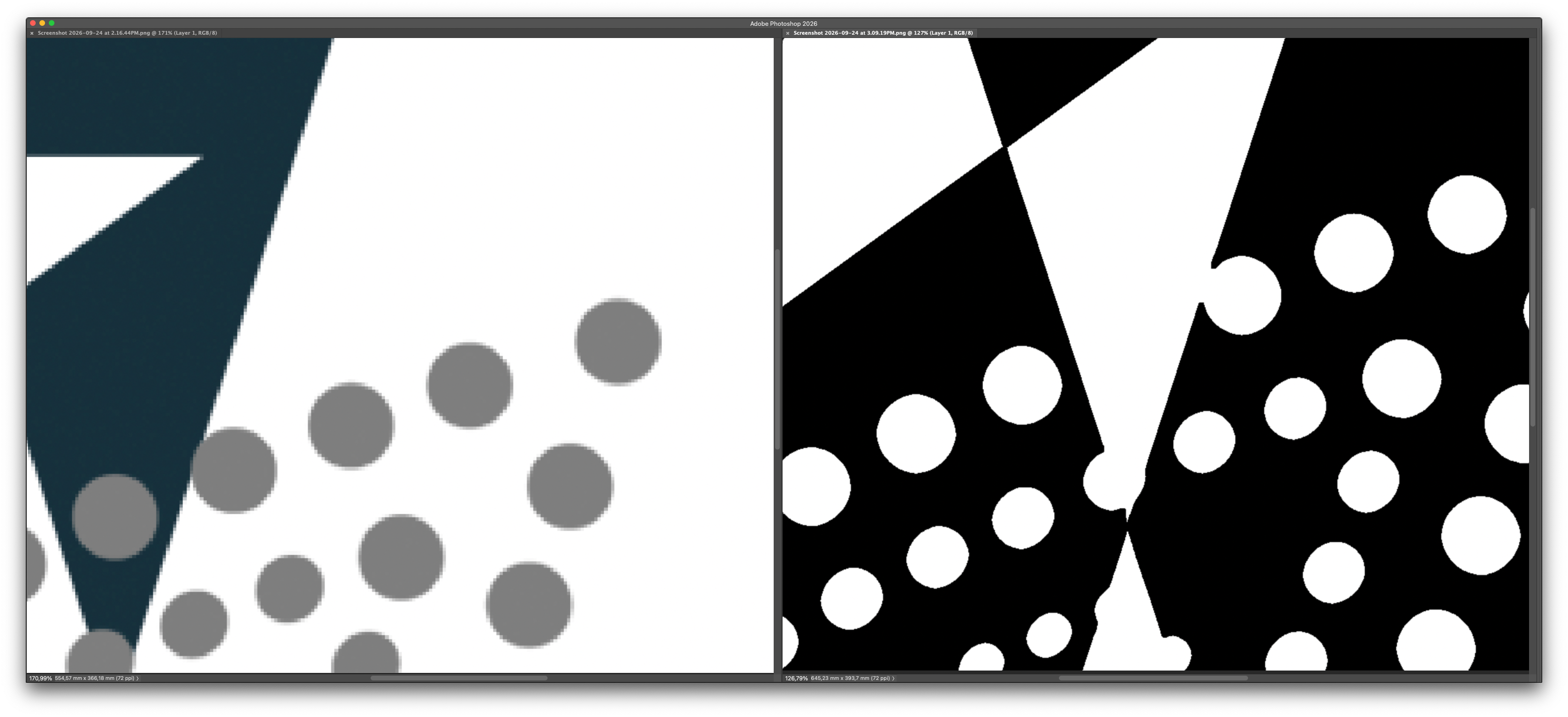
Bu sorunları belirlemek için kullandığım yöntemlerden biri, korunması ve kaldırılması gereken bölgeler arasındaki kontrastı artırarak bazı unsurları siyah beyaz incelemek.
Böylece renkli görüntüde fark edilmeyebilen küçük noktalar, kopukluklar ve düzensizlikler daha kolay görülüyor.
Bazı durumlarda seçimler ve maskeler kullanıyorum. Bazılarında ise konturu daha hassas yeniden oluşturmak için Photoshop’un Kalem aracına başvuruyorum.
Her görsel için mutlaka en iyi olan tek bir araç yok.
Önemli olan, gereksiz kusurları son dosyaya taşımadan tasarımın özgün karakterini koruyan yöntemi seçmek.
Burada temel bulduğum bir ayrıntı var: Bir görseli temizlemek, onu gelişigüzel basitleştirmek değildir.
Doku kompozisyonun parçasıysa korunmalıdır. Düzensizlik bilinçliyse, kusursuz geometrik bir çizgiden farklı görünüyor diye silinmemelidir.
İşlem, tasarımın özelliğiyle gerçek bir sorunu birbirinden ayırmalıdır.
Kenarlardaki küçük kusurlar da dikkat ister
Görselin tamamına bakarken kolay kolay dikkat çekmeyen bir sorun türü var.
Kenarlardaki küçük düzensizlikler.
Konturunun bir kısmını kaybetmiş bir daire, bozulmuş üçgen ucu, iki şeklin birleştiği yerde küçük bir çıkıntı veya kesimden sonra tek başına kalmış birkaç piksel.
Küçük görünümde bunların hepsi önemsiz görünebilir.
Ama dosyayı hazırlamaya başladığımda, özellikle büyük boyutlarda, bu düzensizlikleri görmek kolaylaşır.
Örnek görselimde çeşitli geometrik unsurlar ve daire dizileri vardı.
Bazı şekillerin nispeten düzenli konturları koruması gerekiyordu; çünkü bu düzen, özgün kompozisyonun parçasıydı.
Bu yüzden yapıyı değiştirmeden çizimi korumaya çalışarak yerel düzeltmeler yaptım.
Her görselin kusursuz pürüzsüz kenarlara sahip olması gerektiğini söylemiyorum.
Dokulu, fırça izli veya organik konturlu bir illüstrasyon tam da bu özelliklere dayanabilir.
Ama sınırı belirgin olması gereken bir şekilde işlemden kaynaklanan bozulma varsa düzeltmeye değer.
Dikkat isteyen bir iş ama daha tutarlı bir dosya teslim etmeye yardımcı oluyor.
Sonlandırma, görselin tamamında da çalışmalı
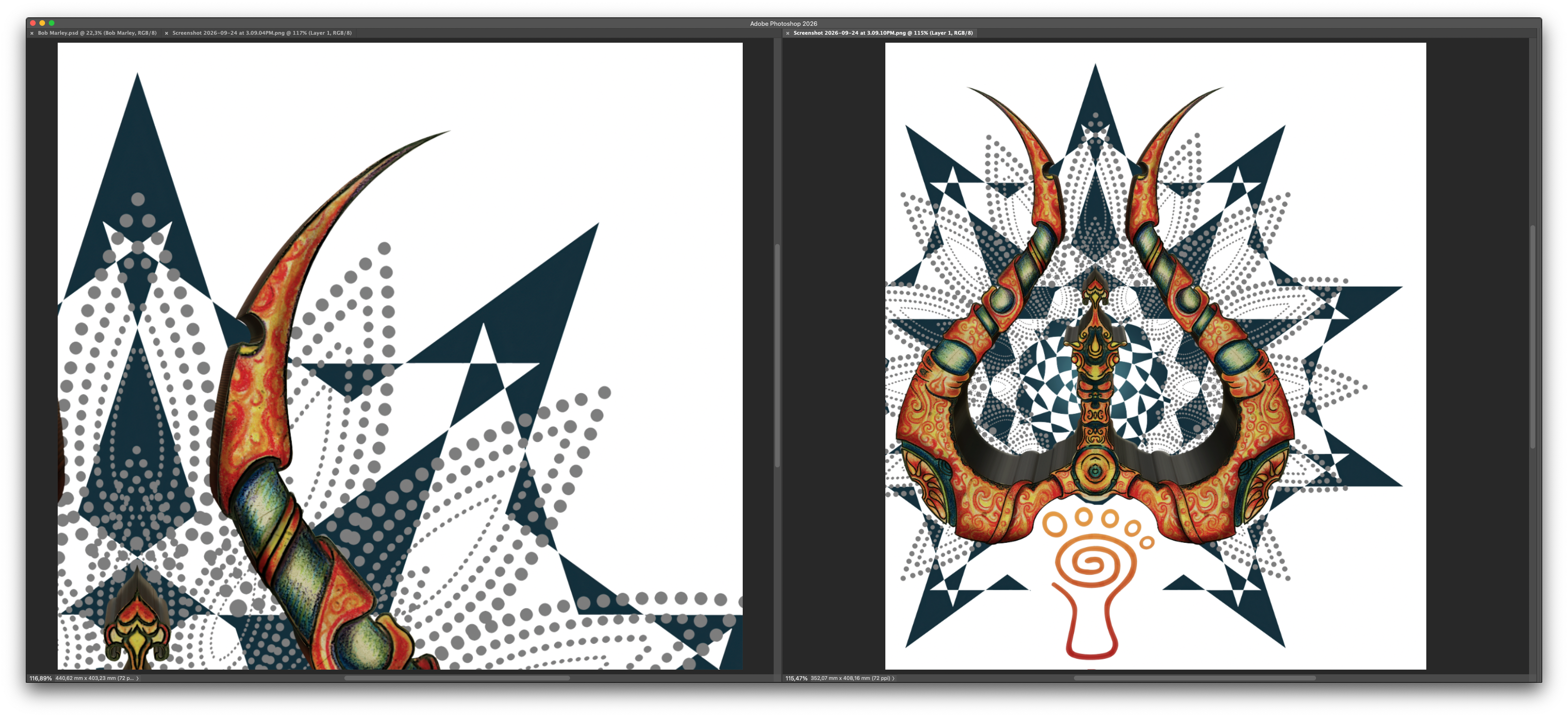
Kenarları, konturları ve küçük ayrıntıları ayrı ayrı işledikten sonra bütün görseli değerlendirme zamanı gelir.
Bu örnekte amaç sadece arka planı kaldırmak değildi. Kompozisyon unsurlarının doğru tanımlanmış, konturların temiz, istenmeyen kalıntı ve saydamlıkların giderilmiş olması gerekiyordu.
Tam dolu olması gereken alanlarda piksellerin opaklığı %100 olmalıdır. Böylece işlemden kalan küçük saydamlıkların DTF baskı hazırlığına karışması önlenir.
Bu dikkat, özellikle geometrik unsurlar, daireler, uçlar ve belirgin sınırlar gerektiren diğer ayrıntılarda önemlidir.
Büyütülmüş görünümde kenar kalitesini kontrol edebilirim. Bütün kompozisyona döndüğümde ise düzeltmelerin özgün çizimi koruyup korumadığına bakarım.
Sonuç, unsurları doğru tanımlanmış, üretim aşamasına geçmeye hazır, teknik olarak işlenmiş bir görseldir.
Renk ayarlarının doğru bir zamanı var
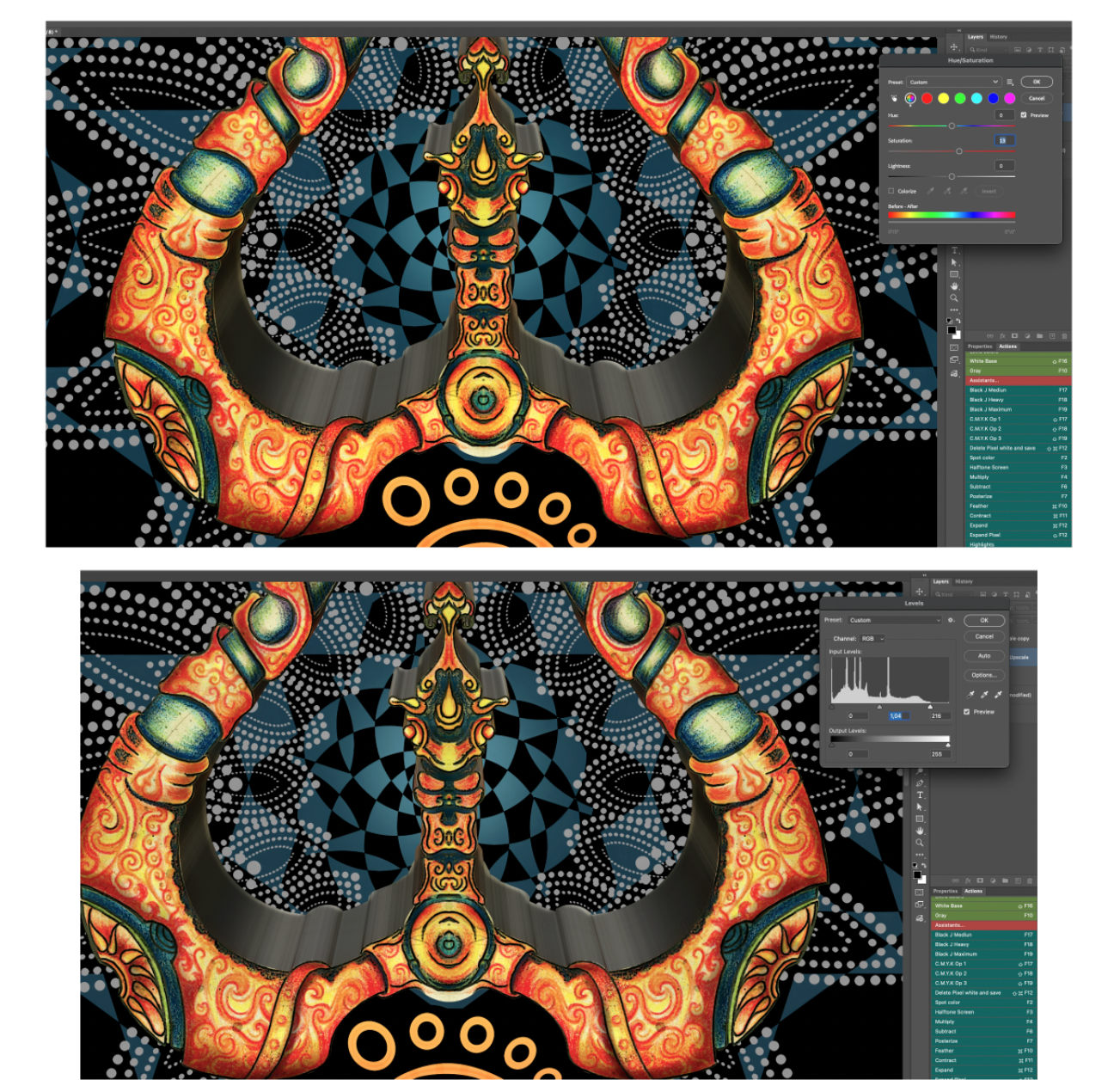
Yapısal işlemlerden sonra görünüm ayarları gelir.
Görsele bağlı olarak doygunluk, kontrast veya seviyeler üzerinde biraz çalışabilirim.
Bu ayarlar bazı bölgeleri dengelemeye ve aradığım sonuca daha uygun bir görünüm elde etmeye yardımcı olur.
Bu örnekte Photoshop’ta ölçülü doygunluk ve seviye ayarları kullandım.
Ama önemli bir ayrım yapmayı seviyorum.
Doygunluğu artırmak kötü kesilmiş bir kenarı düzeltmez.
Kontrastı iyileştirmek yarı saydam kalıntıları otomatik olarak ortadan kaldırmaz.
Seviyeleri ayarlamak da hasarlı bir ayrıntıyı yeniden oluşturmanın yerini tutmaz.
Bunlar farklı amaçları olan işlemler.
Bu yüzden önce görüntünün yapısıyla ilgili sorunları çözmeyi, sonra gerçekten hangi renk düzeltmelerinin gerekli olduğunu değerlendirmeyi tercih ediyorum.
Her tasarımın daha fazla kontrast veya doygunluğa ihtiyaç duyduğuna da inanmıyorum.
Bazı görseller zaten uygun renklerle gelir. Bazıları bilinçli olarak yumuşak tonlar kullanır.
İşlem bu özelliklere saygı göstermelidir.
Amaç bütün görselleri daha güçlü veya canlı yapmak değil, her birini kendi ihtiyacına göre hazırlamak.
Bir görseli hazırlamak, yalnızca işlemekten farklıdır
Bugün birçok görevi birkaç saniyede yapabiliyoruz.
Oldukça erişilebilir araçlarla görsel büyütmek, arka planı kaldırmak, keskinliği artırmak, renkleri ayarlamak ve saydam PNG dışa aktarmak mümkün.
Bu harika ve işi çok kolaylaştırıyor.
Ama bu süreçleri uygulamakla bir görseli gerçekten üretime hazırlamak arasında önemli bir fark olduğunu düşünüyorum.
Dosyayı hazırlarken her müdahaleden sonra ne olduğunu incelemem gerekir.
Büyütme ayrıntıları korudu mu?
Arka plan kaldırma kalıntı bıraktı mı?
Konturlar hâlâ uygun mu?
Olmaması gereken saydamlıklar var mı?
Renk ayarları tasarımın özgün görünümünü korudu mu?
Ve en önemlisi, dosya kullanılacağı biçimle uyumlu mu?
Bu sorular, her işin anlattığım bütün aşamalardan geçmesi gerektiği anlamına gelmiyor.
İyi hazırlanmış bir görsel çok az müdahale gerektirebilir.
Bir başkası çok fazla el işi isteyebilir.
Bunu belirleyen yalnızca kullanılan araç değil; gelen dosyanın durumu ve ulaşılması gereken sonuçtur.
Sonuçta amaç oldukça basit: Yalnızca görsel olarak ilginç değil, baskıda kullanılacağı uygulama için dikkatle incelenmiş ve hazırlanmış bir görsel teslim etmek.
Çünkü hazır görünen bir görselle gerçekten basılmak üzere hazırlanmış bir görsel arasında fark var.
Joel Mariano
PhotoshopSilkScreen