
DTF用の画像準備でよく行う処理
実際の仕事を通して、拡大や背景除去だけではDTF印刷の準備が完了しない理由を紹介します。
DTF印刷用に準備する画像を受け取ると、私がまず確かめたいことの一つは、そのファイルの実際の状態です。
画像が完成しているように見えることもあります。構図がよく、色も魅力的で、細部もはっきりしていて、解像度まで十分に思えます。
でも、作業を始めると、まだ解決すべきことがあると分かります。
背景が完全に除去されていなかったり、エッジに修正が必要だったり、小さな残りが散らばっていたり、拡大で細部が崩れていたりします。
こうしたことはよくあります。さまざまな出所の画像や、AIツールで作られた画像では特にそうです。
私が大切だと思うのは、見た目のよい画像が、そのまま印刷可能なファイルとは限らないという点です。
図稿を受け取ってから生産用に準備したファイルを渡すまでには、完成結果を見るだけでは気づかれない処理がいくつも必要な場合があります。
実際の仕事を例に、私が普段行う処理のいくつかと、その必要性を紹介します。
画像が大きくなれば、よくなるとは限らない
最初に考えることの一つが解像度です。
今は、驚くほど画像を拡大できるツールがあります。ファイルの縦横を何倍にもして、細部を再構築し、見栄えのよい結果を出すものもあります。
小さな画像を大きなプリントに使う場合などには、とても助かります。
ただ、画素数を増やすことと、その仕事に本当に適した画像を得ることは違います。
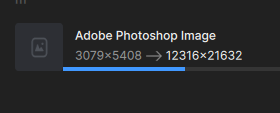
今回の例では、元画像は約3079 × 5408ピクセルでした。拡大処理後は、約12316 × 21632ピクセルになりました。
かなりの増加です。
それだけ情報が増えても、手作業で確認し、修正する必要のある細部は残っていました。
拡大では、元ファイルにある問題をすべて自動的に解決できないからです。
不規則なエッジ、構図の小さな欠点、情報の曖昧な部分があれば、処理によってそのまま残ったり、変化したり、新たな不規則さが生まれることもあります。
だから私は、拡大を準備の終わりとは考えていません。多くの場合、そこからより余裕を持って処理を始めるための一段階です。
では、300 PPIはどこで関係するのか
これも混乱が起きやすい話題です。
印刷用ファイルでは、画像は300 DPIが必要だとよく聞きます。デジタル画像については、正確にはPPI、つまり1インチ当たりのピクセル数の話です。
でも、文書を300 PPIに設定するだけで品質が上がるわけではありません。
ピクセル寸法と、実際に使う物理的なサイズも考える必要があります。
300 PPIの画像でも、用途によっては小さすぎることがあります。また、画素数が多いファイルでも、解像度が正しいだけでは消えない見た目の問題を抱えている場合があります。
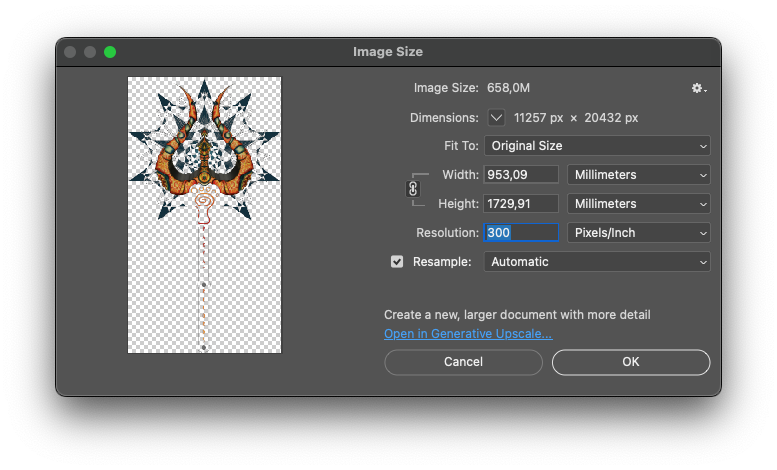
今回の例では、処理と寸法調整の後、作業文書は11257 × 20432ピクセル、300 PPIになっていました。
この数字は、ファイルの大きさと使用可能な範囲の関係を理解する助けになります。
でも、評価はそこで終わりません。
輪郭、小さな細部、色のつながり、再現結果に影響しそうなあらゆる部分を、さらに確認する必要があります。
解像度は重要ですが、見た目の品質や技術的な準備の代わりにはなりません。
背景が、見えていない問題を隠していることがある
これは特に重要な処理の一つで、同時に見落とされやすいものでもあります。
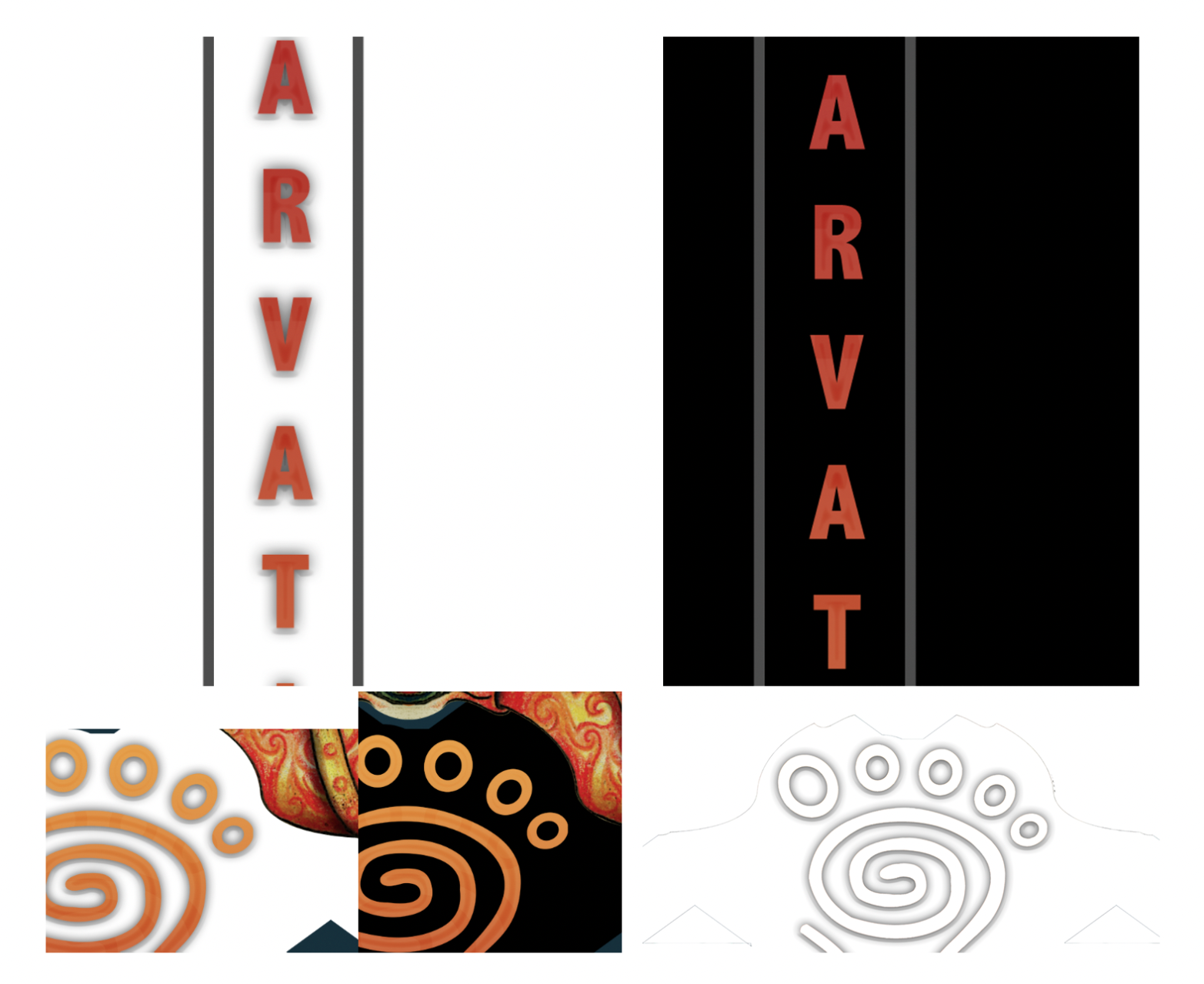
白い背景の画像を想像してください。
背景を消して図稿を見ると、一見問題がありません。主要な要素は残り、エッジもきれいで、明らかな不具合は見当たりません。
その画像を、今度は黒い背景に置いてみます。
すると、灰色がかった残り、小さな影、半透明の部分、本来ないはずの輪郭が現れます。
それらは最初から存在していたのですが、前の背景では気づきにくかったのです。
今回の例では、赤い文字にそれがよく表れています。白地では文字の周囲に影や残りがあります。黒地で見ると、それらが図稿の見た目にどう影響するかを把握しやすくなります。
装飾的な細部にも、ある表示では問題なく見えても、条件を変えると不要な輪郭が見えるものがあります。
だから私は、画像によってはコントラストの異なる背景で確認します。
目的は、何でも不透明にしたり、すべての透明部分をなくしたりすることではありません。
透明表現を意図的に使った図稿もあり、それは尊重する必要があります。
問題なのは、本当に再現したい画像の一部ではないのに、ファイルに残ってしまったものです。
DTFの準備方法や白インク下地の扱いによっては、その残りが印刷に出てしまうことがあります。
背景を除去済みと判断する前に、本当に除去できたのか、いつもの表示で見えなくなっただけなのかを確かめることが大切です。
すべてのクリーンアップを自動化できるわけではない
自動選択や背景除去のツールは大きく進歩しました。
多くの仕事で時間を節約でき、優れた結果が得られます。
でも、自動選択ではすべての細部を正しく判断できない画像もあります。
特に、要素が密集している、輪郭が複雑、内側の隙間が小さい、画像の色と背景が似ている、といった場合です。
今回の仕事は、幾何学形状、円、テクスチャー、重なった要素を含む、とても細かな装飾的構図でした。
一部は個別に確認する必要がありました。
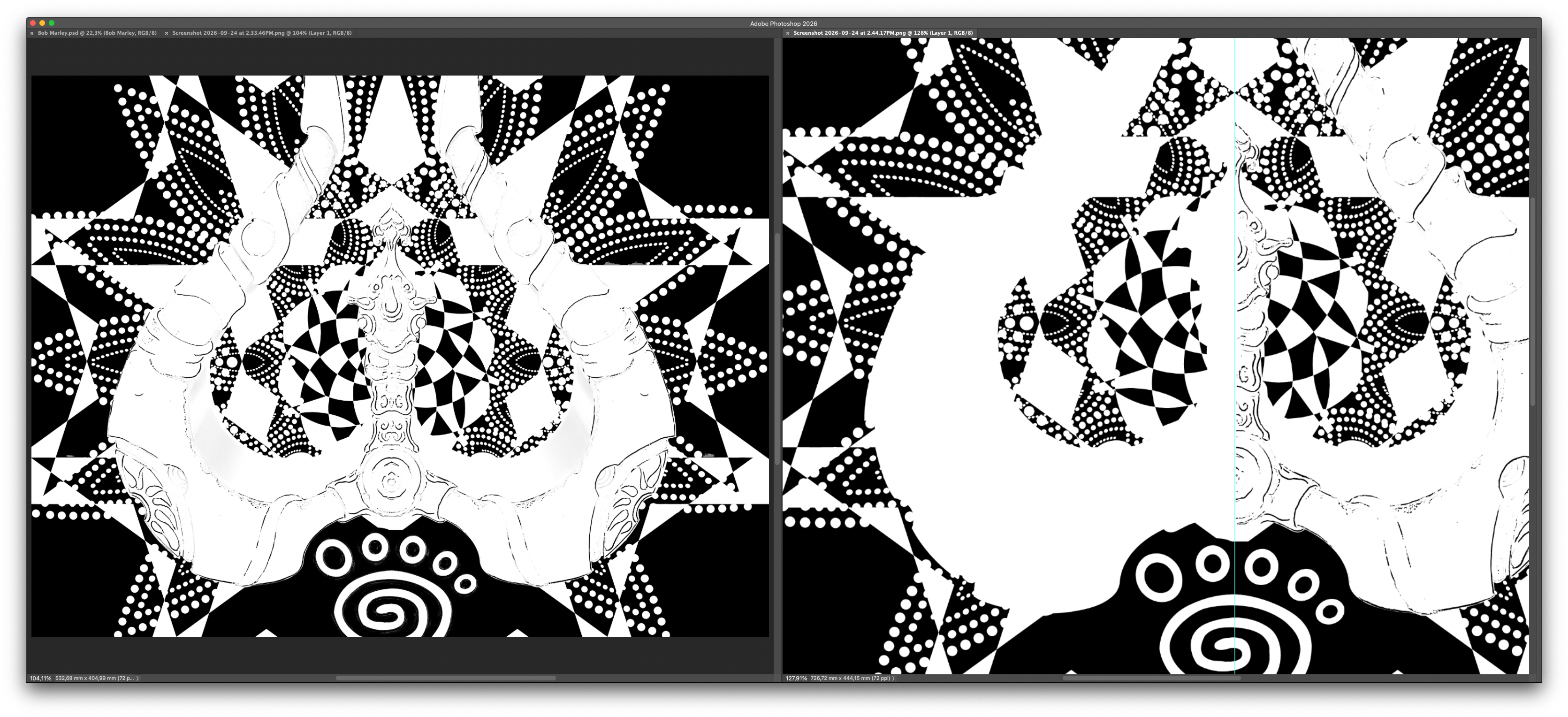
私がこうした問題を見つける方法の一つは、特定の要素を白黒で見て、残す部分と除去する部分のコントラストを高めることです。
カラー画像では気づきにくい小さな点、途切れ、不規則さを見つけやすくなります。
選択範囲やマスクを使う場合もあれば、Photoshopのペンツールで輪郭をより正確に作り直す場合もあります。
どの画像にも必ず最適というツールはありません。
重要なのは、不要な欠点を最終ファイルへ持ち込まずに、図稿の元の特徴を残せる方法を選ぶことです。
ここで私が特に大切だと思う点があります。画像をきれいにすることは、無差別に単純化することではありません。
テクスチャーが構図の一部なら残すべきです。不規則さが意図的なものなら、完全な幾何学的な線と違うという理由だけで消すべきではありません。
処理では、図稿の特徴と、本当の問題とを区別する必要があります。
エッジの小さな欠点にも注意を向ける
画像全体を見ていると、なかなか気づかない種類の問題があります。
エッジの小さな不規則さです。
輪郭の一部が欠けた円、変形した三角形の先端、二つの形が接する部分の小さな出っ張り、切り抜き後に残った孤立したピクセルなどです。
縮小表示では、どれも些細に思えるかもしれません。
でも、特に大きなサイズでファイルを準備し始めると、こうした不規則さは見つけやすくなります。
今回の画像には、いくつもの幾何学的要素と円の連なりがありました。
その一部では、比較的整った輪郭を保つ必要がありました。その規則性が元の構図の一部だったからです。
そこで、構造を変えずに図形を保つよう、部分的な修正を行いました。
すべての画像に完全に滑らかなエッジが必要だと言っているのではありません。
テクスチャー、筆跡、有機的な輪郭のあるイラストは、まさにそれらの特徴に支えられている場合があります。
ただ、本来はっきりした境界を持つ形に、処理による変形があるなら、直す価値があります。
注意を要する作業ですが、より一貫したファイルを届けることにつながります。
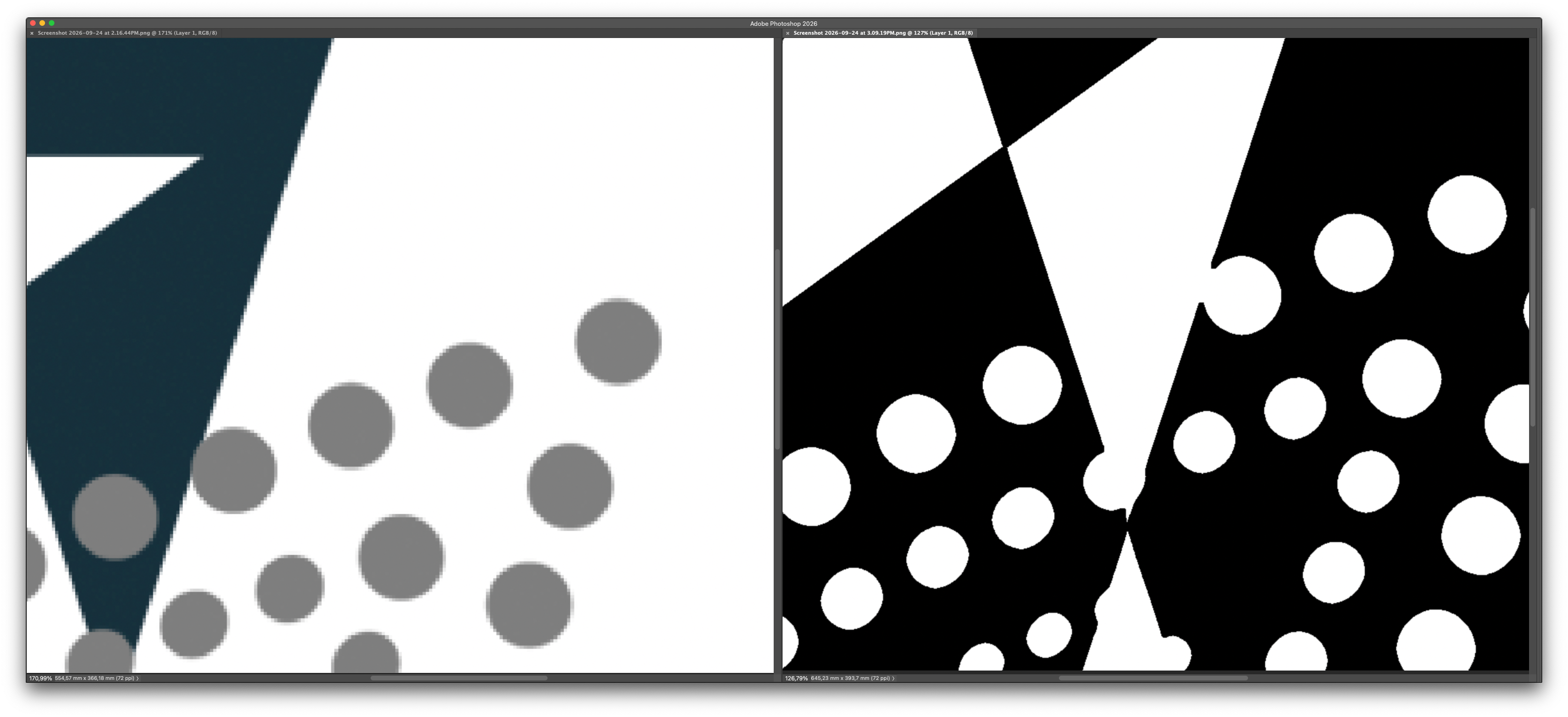
仕上げは、画像全体でも成立している必要がある
エッジ、輪郭、小さな細部を個別に処理した後は、画像全体を評価します。
この例の目的は、単に背景を消すことではありませんでした。構図の要素が正しく定義され、輪郭がきれいで、不要な残りや透明部分がないことを確かめる必要がありました。
ベタであるべき部分のピクセルは、不透明度100%にします。処理で残ったわずかな透明が、DTF印刷準備に影響するのを避けるためです。
幾何学的要素、円、先端など、明確な境界が重要な細部では特に気をつけます。
拡大表示ではエッジの品質を確認します。全体の構図に戻ったら、修正によって元の図形が保たれたかを確認します。
その結果、要素が適切に定義され、生産段階へ進める、技術的に処理された画像になります。
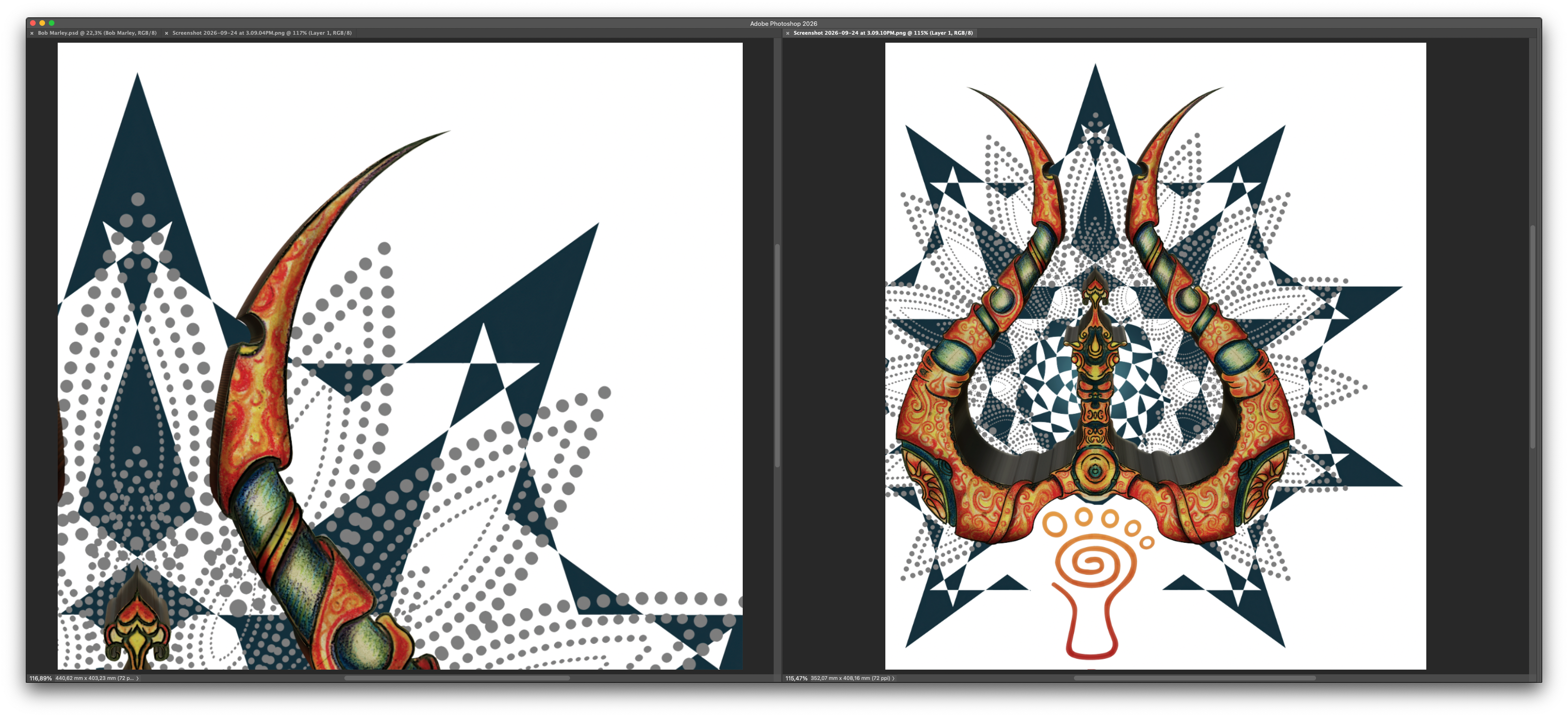
色調整は、ふさわしい段階で行う
構造的な処理の後に、見た目の調整へ進みます。
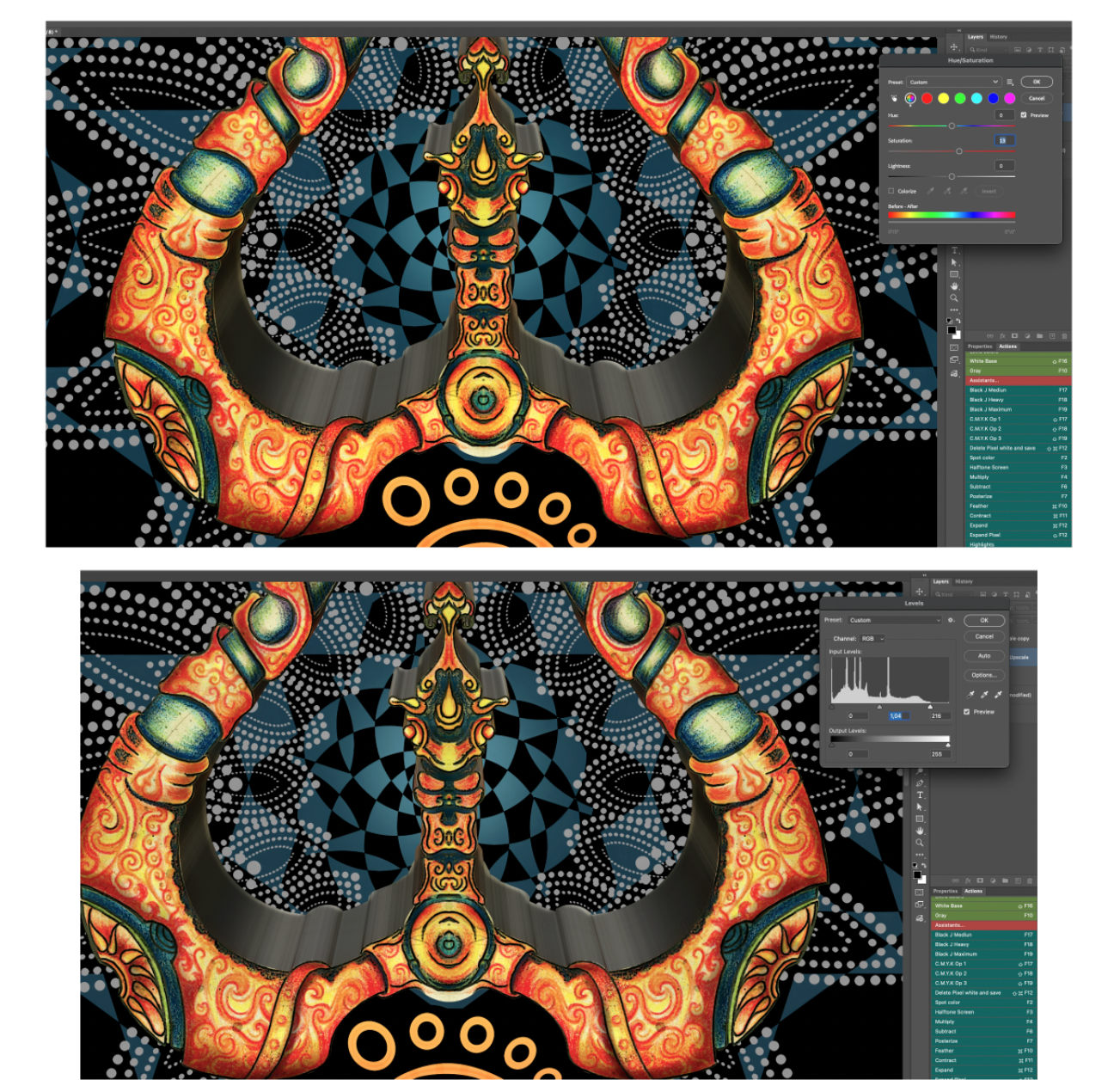
画像によっては、彩度、コントラスト、レベルを少し調整します。
こうした調整は特定の部分のバランスを整え、求める結果により適した見た目へ近づけるのに役立ちます。
今回の例では、Photoshopで彩度とレベルを控えめに調整しました。
でも、大切な区別があります。
彩度を上げても、切り抜きの悪いエッジは直りません。
コントラストを改善しても、半透明の残りが自動的に消えるわけではありません。
レベル調整も、壊れた細部を作り直す作業の代わりにはなりません。
それぞれ目的の違う処理です。
だから私は、まず画像構造の問題を解決し、その後で本当に必要な色補正を判断します。
どの図稿にもコントラストや彩度の増加が必要だとも思っていません。
すでに適切な色の画像もあれば、意図的に柔らかな色調を使った画像もあります。
処理は、そうした特徴を尊重すべきです。
すべてを強く鮮やかにするのではなく、それぞれの必要に合わせて準備することが目的です。
画像を準備することと、単に処理することは違う
今は、多くの作業を数秒で行えます。
手の届きやすいツールで、画像を拡大し、背景を消し、シャープにし、色を調整し、透明PNGを書き出せます。
これは素晴らしいことで、仕事をとても楽にしてくれます。
でも、その処理を適用することと、本当に生産用に画像を準備することには、大切な違いがあると思います。
ファイルを準備するときは、各操作の後に何が起きたかを確認する必要があります。
拡大で細部は保たれたか。
背景除去で残りは生じていないか。
輪郭はまだ適切か。
本来不要な透明部分はないか。
色調整は元の図稿の見た目を尊重しているか。
そして何より、ファイルは実際の使い方に合っているか。
こうした問いは、すべての仕事で紹介した全段階が必要だという意味ではありません。
よく準備された画像なら、ほとんど手を入れなくても済む場合があります。
別の画像では、多くの手作業が必要かもしれません。
それを決めるのはツールだけでなく、受け取ったファイルの状態と、目指す結果です。
最後に、目的はとても単純です。見た目が魅力的なだけでなく、印刷での用途に向けて注意深く確認し、準備した画像を届けること。
完成しているように見える画像と、本当に印刷のために準備された画像は違うからです。
Joel Mariano
PhotoshopSilkScreen